AD PLACEMENT
Bagaimana Cara Screenshot di Laptop: Panduan Lengkap untuk Pemula
AD PLACEMENT
Pendahuluan
Bagaimana cara screenshot di laptop adalah pertanyaan yang sering diajukan oleh banyak pengguna, baik untuk keperluan kerja, belajar, maupun dokumentasi. Dengan mengetahui bagaimana cara screenshot di laptop, kamu bisa menangkap tampilan layar dengan cepat dan mudah di berbagai situasi.
Selain itu, memahami cara screenshot di laptop akan mempermudah pekerjaan sehari-hari. Dalam era digital saat ini, screenshot (tangkapan layar) menjadi salah satu alat penting yang digunakan oleh banyak orang. Baik untuk keperluan dokumentasi, berbagi informasi, atau bahkan untuk tujuan pendidikan dan pekerjaan. Dengan adanya fitur screenshot, pengguna dapat dengan mudah menyimpan tampilan layar komputer tanpa perlu mengetik ulang atau mengambil foto fisik.
Oleh karena itu, penting untuk mengetahui metode screenshot yang paling sesuai dengan kebutuhan. Bagi pemula, cara melakukan screenshot di laptop mungkin terasa rumit. Namun, sebenarnya prosesnya cukup sederhana dan bisa dilakukan dengan beberapa langkah dasar. Artikel ini akan membahas secara lengkap cara screenshot di laptop, baik menggunakan keyboard maupun aplikasi tambahan. Selain itu, kami juga akan menjelaskan berbagai metode yang tersedia untuk berbagai sistem operasi seperti Windows dan macOS.
Pada artikel ini, kita akan membahas
AD PLACEMENT
Bagaimana Cara Screenshot di Laptop Menggunakan Berbagai Metode.
Pengertian Screenshot dan Fungsinya

Screenshot adalah proses pengambilan gambar digital yang menampilkan seluruh atau sebagian isi layar komputer pada waktu tertentu. Dalam bahasa Indonesia, screenshot sering disebut sebagai “tangkapan layar” atau “cuplikan layar”. Fitur ini sangat berguna dalam berbagai situasi, seperti menyimpan bukti transaksi online, membuat tutorial komputer, mendokumentasikan pesan penting, atau menyimpan informasi yang tidak bisa diunduh.
selain itu, Screenshot memungkinkan pengguna untuk mengabadikan tampilan layar dengan cepat tanpa perlu menulis ulang atau menyalin informasi secara manual. Cara screenshot di laptop menggunakan keyboard telah menjadi metode standar yang paling efisien. Metode ini lebih cepat dibandingkan menggunakan aplikasi pihak ketiga karena langsung terintegrasi dengan sistem operasi komputer. Setiap perangkat komputer modern, baik laptop maupun desktop PC, telah dilengkapi dengan fitur screenshot bawaan yang dapat diakses melalui kombinasi tombol tertentu pada keyboard. Kemampuan ini memudahkan pengguna untuk menangkap layar kapan saja tanpa perlu instalasi software tambahan.
Baca Juga: Cara Screenshot di Laptop Acer Pasti Bisa
AD PLACEMENT
Cara Screenshot di Laptop Windows Menggunakan Tombol Print Screen
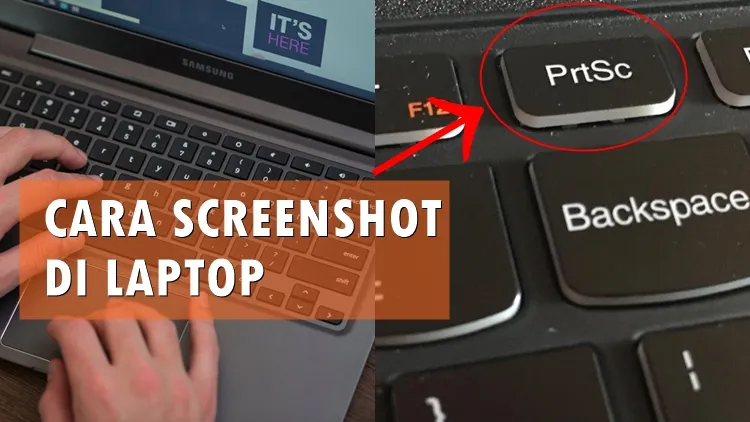
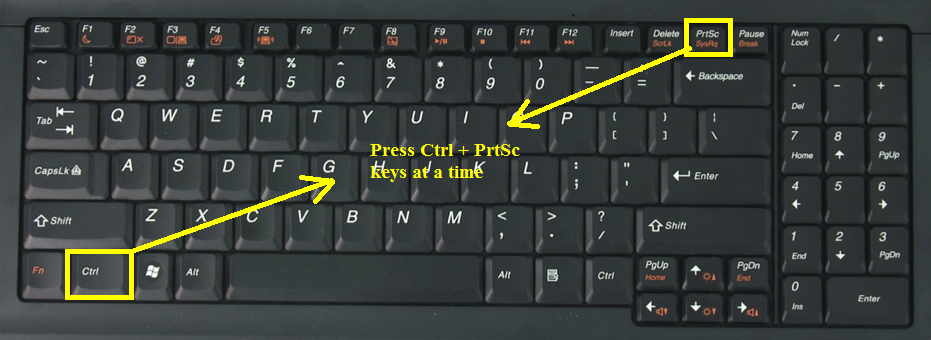
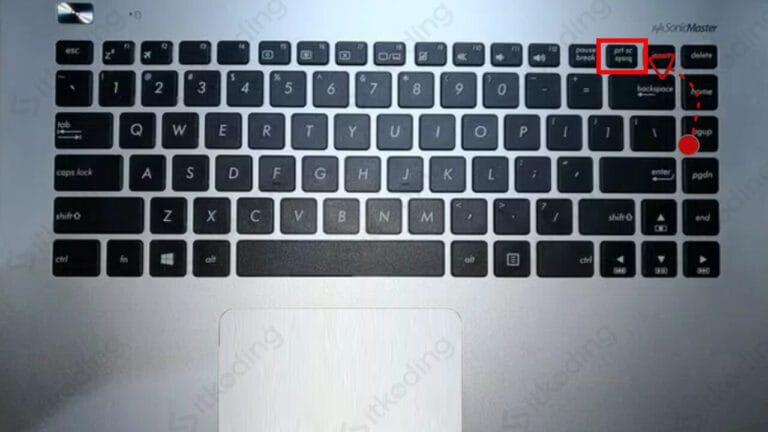
Metode paling dasar untuk melakukan screenshot di komputer Windows adalah menggunakan tombol Print Screen (PrtSc) yang biasanya terletak di pojok kanan atas keyboard. Tombol ini merupakan cara screenshot di laptop menggunakan keyboard yang paling sederhana dan telah ada sejak versi Windows pertama.
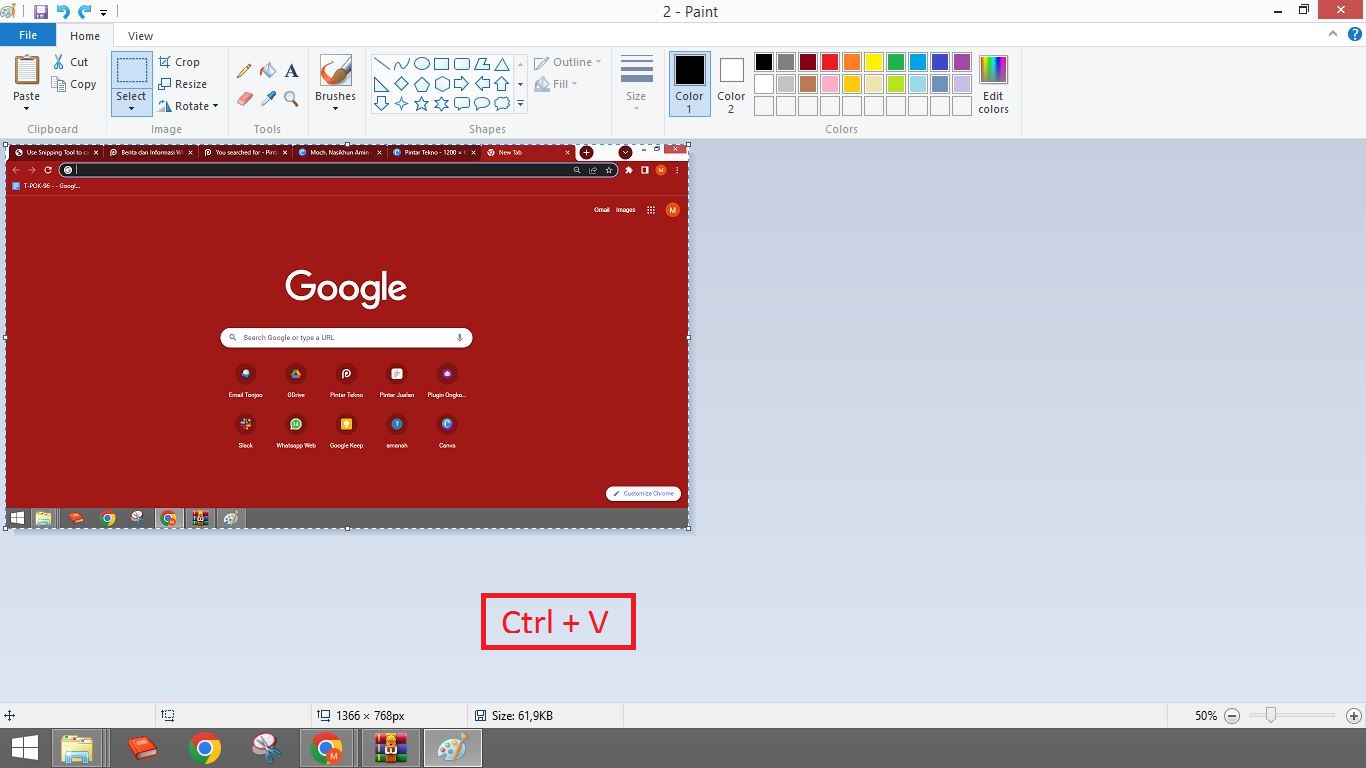
Namun, Untuk menggunakan metode ini, pertama buka tampilan layar yang ingin diambil screenshotnya. Kemudian tekan tombol PrtSc atau PrtScr pada keyboard. Setelah tombol ditekan, gambar layar akan disalin ke clipboard komputer secara otomatis tanpa notifikasi visual. Langkah selanjutnya adalah membuka aplikasi pengolah gambar seperti Paint, Microsoft Word, atau aplikasi lainnya. Setelah aplikasi terbuka, tekan Ctrl + V atau klik kanan lalu pilih Paste untuk menampilkan hasil screenshot. Gambar yang muncul adalah tangkapan layar penuh dari seluruh desktop komputer. Setelah gambar muncul di aplikasi, pengguna dapat mengedit, memotong, atau langsung menyimpannya dengan memilih menu File kemudian Save As. Pilih format file yang diinginkan seperti JPEG atau PNG, tentukan lokasi penyimpanan, dan klik Save untuk menyimpan hasil screenshot.
Cara Screenshot Menggunakan Kombinasi Windows + Print Screen
AD PLACEMENT
Kombinasi tombol Windows + Print Screen merupakan cara screenshot di laptop menggunakan keyboard yang lebih praktis karena langsung menyimpan hasil tangkapan layar tanpa perlu membuka aplikasi tambahan. Metode ini tersedia mulai dari Windows 8 hingga Windows 11.
Also Read: Cara Screenshot di Laptop Acer Pasti Bisa
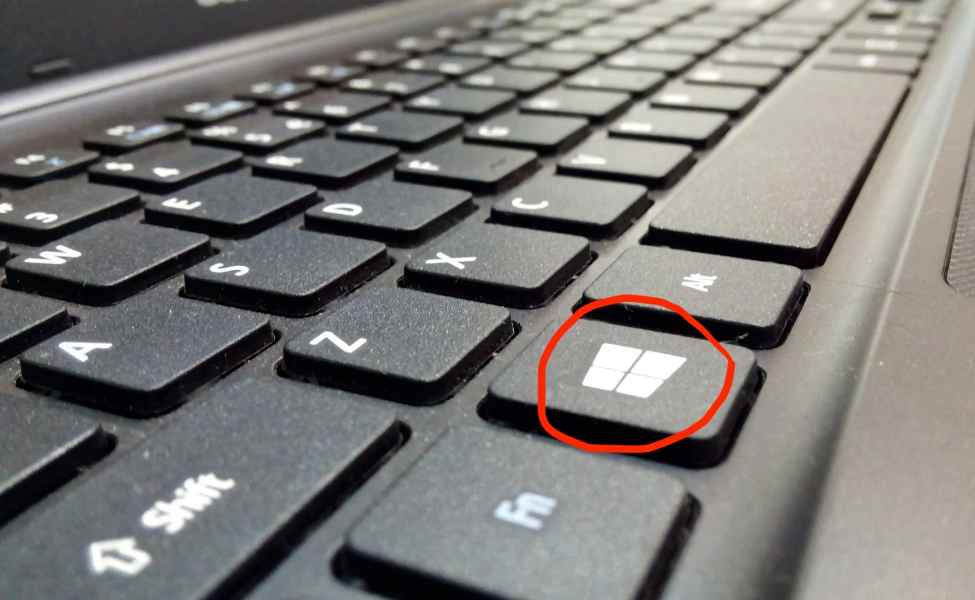
Selain itu, Untuk menggunakan metode ini, tekan tombol Windows (logo Windows di keyboard) dan tombol Print Screen secara bersamaan. Layar komputer akan berkedip sebentar sebagai indikasi bahwa screenshot telah berhasil diambil dan disimpan secara otomatis. Hasil screenshot akan langsung tersimpan dalam folder Pictures di direktori C:Users[nama user]PicturesScreenshots. File gambar akan diberi nama secara otomatis dengan format “Screenshot (angka).png” sesuai urutan pengambilan. Keunggulan metode ini adalah efisiensi waktu karena pengguna tidak perlu membuka aplikasi lain untuk menyimpan hasil screenshot. Metode ini sangat cocok untuk dokumentasi cepat atau ketika pengguna perlu mengambil banyak screenshot dalam waktu singkat.
Cara Screenshot Sebagian Layar dengan Windows + Shift + S
Windows + Shift + S adalah kombinasi tombol yang membuka fitur Snip & Sketch, memungkinkan pengguna untuk memilih area spesifik yang ingin di-screenshot. Cara screenshot di laptop menggunakan keyboard ini sangat berguna ketika hanya bagian tertentu dari layar yang perlu diambil.
Setelah menekan kombinasi tombol tersebut, layar akan menjadi gelap dan kursor berubah menjadi ikon plus. Pengguna kemudian dapat mengklik dan menyeret kursor untuk memilih area yang ingin ditangkap. Terdapat beberapa mode pemilihan yang tersedia di bagian atas layar. Mode yang tersedia meliputi rectangular snip untuk memilih area persegi panjang, freeform snip untuk menggambar bentuk bebas, window snip untuk menangkap jendela tertentu, dan fullscreen snip untuk menangkap seluruh layar. Setiap mode memberikan fleksibilitas berbeda sesuai kebutuhan pengguna. Setelah area dipilih, hasil screenshot akan muncul sebagai notifikasi di pojok kanan bawah layar. Klik notifikasi tersebut untuk membuka editor sederhana yang memungkinkan pengguna menambahkan anotasi, memotong gambar, atau langsung menyimpan ke lokasi yang diinginkan.
Baca Juga: Cara Screenshot di Laptop Asus yang Mudah dan Cepat
Cara Screenshot Menggunakan Snipping Tool
Snipping Tool adalah aplikasi bawaan Windows yang menyediakan cara screenshot di laptop menggunakan keyboard dengan fitur lebih lengkap. Aplikasi ini telah tersedia sejak Windows Vista dan terus dikembangkan hingga Windows 11 dengan nama Snipping Tool yang diperbarui.
Namun, untuk membuka Snipping Tool, klik menu Start atau tekan tombol Windows, kemudian ketik “Snipping Tool” dan pilih aplikasi dari hasil pencarian. Setelah aplikasi terbuka, klik tombol New untuk memulai proses screenshot. Layar akan berubah menjadi lebih gelap dan kursor akan berubah bentuk. Mengutip dari support.microsoft.com, Snipping Tool menawarkan berbagai mode pemotongan termasuk rectangular, freeform, window, dan fullscreen snip. Pengguna dapat memilih mode sesuai kebutuhan sebelum mengambil screenshot untuk hasil yang lebih presisi. Setelah area dipilih, hasil screenshot akan muncul di jendela Snipping Tool. Di sini pengguna dapat menambahkan anotasi menggunakan pen atau highlighter, menghapus bagian tertentu, atau langsung menyimpan dengan mengklik ikon disket. Aplikasi ini juga memungkinkan pengguna untuk mengatur delay timer sebelum mengambil screenshot, berguna untuk menangkap menu dropdown atau tooltip.
Baca Juga :
Cara Screenshot di Mac OS Menggunakan Keyboard

Pengguna Mac OS memiliki cara screenshot di laptop menggunakan keyboard yang berbeda dari Windows. Sistem operasi Mac menyediakan beberapa kombinasi tombol shortcut yang dirancang khusus untuk berbagai jenis tangkapan layar sesuai kebutuhan pengguna.
Untuk mengambil screenshot seluruh layar, tekan Shift + Command + 3 secara bersamaan. Layar akan berkedip dan suara shutter kamera akan terdengar sebagai konfirmasi. Hasil screenshot akan otomatis tersimpan di desktop dengan nama “Screen Shot [tanggal] at [waktu].png”. Jika ingin mengambil screenshot sebagian layar, gunakan kombinasi Shift + Command + 4. Kursor akan berubah menjadi crosshair yang dapat digerakkan untuk memilih area yang diinginkan. Klik dan seret untuk menentukan area, kemudian lepaskan untuk mengambil screenshot. Tekan tombol Escape jika ingin membatalkan. Untuk menangkap jendela atau menu tertentu, tekan Shift + Command + 4, kemudian tekan Spacebar. Kursor akan berubah menjadi ikon kamera. Arahkan kursor ke jendela yang ingin ditangkap hingga area tersebut ter-highlight berwarna biru, lalu klik untuk mengambil screenshot. Metode ini sangat berguna untuk mendokumentasikan aplikasi atau dialog box tertentu tanpa menangkap seluruh desktop.
Baca Juga : Cara Belajar Mengetik 10 Jari dengan Efisien dan Cepat
Cara Screenshot di Laptop dengan Aplikasi Tambahan
Selain menggunakan fitur bawaan sistem operasi, pengguna juga dapat menggunakan aplikasi tambahan untuk melakukan screenshot. Beberapa aplikasi populer yang bisa digunakan antara lain:
- ShareX: Aplikasi open-source yang memiliki banyak fitur, seperti kemampuan untuk mengambil screenshot dan membagikan screenshot ke berbagai platform.
- Greenshot: Aplikasi screenshot gratis yang memiliki fitur yang mirip dengan ShareX.
- LightShot: Aplikasi screenshot gratis yang memiliki fitur yang sederhana dan mudah digunakan.
- Screenrec: Aplikasi screenshot gratis yang memiliki fitur membagikan hasil screenshot.
- PicPick: Aplikasi yang menyediakan berbagai fitur untuk mengambil, mengedit, dan menyimpan screenshot.
Aplikasi-aplikasi ini bisa diinstal melalui toko aplikasi resmi atau situs web resmi masing-masing. Mereka biasanya menawarkan fitur tambahan seperti pengeditan gambar, pengiriman langsung ke media sosial, atau penyimpanan cloud.
Berikut beberapa pilihan bagaimana cara screenshot di laptop yang paling mudah digunakan.
Tips dan Trik untuk Screenshot yang Lebih Efisien
Berikut adalah beberapa tips dan trik yang bisa Anda gunakan untuk meningkatkan efisiensi dalam melakukan screenshot:
- Gunakan Shortcut yang Tepat: Pastikan Anda mengingat kombinasi tombol yang tepat untuk setiap jenis screenshot. Misalnya, untuk screenshot seluruh layar di Windows, gunakan Windows + Print Screen, sedangkan untuk screenshot sebagian layar, gunakan Windows + Shift + S.
- Atur Lokasi Penyimpanan: Jika Anda sering melakukan screenshot, pastikan untuk mengatur lokasi penyimpanan agar file-file tersebut mudah ditemukan. Banyak sistem operasi memungkinkan Anda mengubah folder default untuk menyimpan screenshot.
- Gunakan Fitur Pengeditan: Banyak aplikasi screenshot bawaan seperti Snipping Tool atau LightShot memiliki fitur pengeditan dasar. Manfaatkan fitur ini untuk menambahkan anotasi, mengedit gambar, atau memotong bagian yang tidak diperlukan.
- Jangan Lupa Menyimpan: Setelah melakukan screenshot, jangan lupa untuk menyimpan file tersebut. Jika tidak, file akan hilang setelah komputer dimatikan atau restart.
- Pelajari Fitur Tambahan: Beberapa aplikasi screenshot tambahan memiliki fitur tambahan seperti pengambilan screenshot berulang, pengambilan screenshot dari layar yang aktif, atau pengambilan screenshot dari video.
Baca Juga : Hilangkan Suggested For You Instagram dengan Cara Ini
Kesalahan Umum Saat Melakukan Screenshot dan Cara Mengatasinya

Meskipun proses screenshot terlihat sederhana, beberapa kesalahan umum bisa terjadi. Berikut adalah beberapa kesalahan yang sering terjadi dan cara mengatasinya:
- Tidak Ada Notifikasi Setelah Screenshot: Jika Anda tidak mendapatkan notifikasi setelah melakukan screenshot, coba periksa apakah fitur notifikasi atau suara sudah diaktifkan. Jika tidak, aktifkan fitur tersebut di pengaturan sistem operasi.
- Hasil Screenshot Tidak Tersimpan: Jika hasil screenshot tidak tersimpan, pastikan lokasi penyimpanan sudah benar. Juga, periksa apakah ruang penyimpanan komputer mencukupi.
- Tombol Screenshot Tidak Berfungsi: Jika tombol screenshot tidak berfungsi, coba restart komputer atau periksa apakah keyboard Anda rusak. Jika masalah terus berlanjut, coba gunakan aplikasi screenshot tambahan.
- Screenshot Tidak Akurat: Jika hasil screenshot tidak akurat, coba gunakan mode screenshot yang sesuai. Misalnya, jika Anda ingin mengambil screenshot sebagian layar, gunakan mode “Freeform Snip” atau “Window Snip”.
- Tidak Bisa Menyimpan Screenshot: Jika Anda tidak bisa menyimpan screenshot, coba periksa izin akses ke folder penyimpanan. Pastikan Anda memiliki hak akses untuk menyimpan file di lokasi tersebut.
Kesimpulan
Dengan memahami bagaimana cara screenshot di laptop, pekerjaan dan belajar jadi lebih efisien.
Namun, tidak semua pengguna mengetahui fitur screenshot bawaan pada laptop. Mengambil screenshot di laptop adalah proses yang sangat berguna dan mudah dilakukan. Dengan berbagai metode yang tersedia, baik menggunakan keyboard maupun aplikasi tambahan, pengguna dapat dengan cepat dan efisien menyimpan tampilan layar yang mereka butuhkan. Dari tombol Print Screen hingga aplikasi seperti Snipping Tool dan ShareX, setiap metode memiliki kelebihan dan kekurangan masing-masing.
Sebagai pemula, penting untuk memahami berbagai kombinasi tombol dan fitur yang tersedia agar bisa memilih metode yang paling sesuai dengan kebutuhan. Selain itu, jangan ragu untuk mencoba berbagai aplikasi tambahan yang menawarkan fitur tambahan untuk meningkatkan efisiensi dan kualitas screenshot. Setiap pengguna bisa memilih bagaimana cara screenshot di laptop sesuai kebutuhan masing-masing.
Sehingga, proses dokumentasi layar menjadi lebih cepat dan praktis. Dengan pengetahuan yang cukup tentang cara screenshot di laptop, Anda akan lebih percaya diri dalam menghadapi berbagai situasi yang membutuhkan tangkapan layar. Jadi, mulailah eksplorasi dan praktikkan berbagai metode yang telah dijelaskan di artikel ini untuk meningkatkan kemampuan teknis Anda. Untuk Tutorial lainnya serta Channel Youtube kami disini
Support Tutorialmu.com



Tagged with:
cara screenshoot laptopcara screenshot di laptopcara screenshot laptopcara tangkap layar laptopscreenshot laptopscreenshot macbookscreenshot tanpa aplikasiscreenshot windowstips laptoptutorial laptop
AD PLACEMENT

Saya adalah pengelola Tutorialmu.com, sebuah website yang berfokus pada pembuatan artikel tutorial, tips, dan panduan praktis. Melalui website ini, saya berbagi pengetahuan dan pengalaman dengan tujuan membantu pembaca belajar lebih mudah, cepat, dan efektif. Setiap artikel di Tutorialmu.com disusun secara sistematis, jelas, dan ramah bagi pemula, sehingga dapat menjadi referensi belajar yang bermanfaat dan terpercaya.
You might also like



 Tutorial


AD PLACEMENT