AD PLACEMENT
Bagian-Bagian MS Excel untuk Pemula (Lengkap)
AD PLACEMENT
Bagian-bagian MS Excel untuk pemula menjadi dasar penting sebelum mulai menggunakan aplikasi ini. Dengan mengenal bagian utama seperti ribbon, worksheet, dan cell, Anda dapat memahami cara kerja Excel secara lebih menyeluruh dan praktis.
Selain itu, banyak orang menggunakan Microsoft Excel sebagai aplikasi pengolah data untuk keperluan bisnis, akademis, maupun pribadi. Sebagai alat yang sangat kuat, Excel membantu pengguna mengelola, menganalisis, dan memvisualisasikan data secara efisien. Oleh karena itu, pemula perlu memahami setiap bagian dan komponennya agar dapat menggunakannya secara optimal.
Bagian-bagian MS Excel untuk Pemula
Baca artikel lainnya : Microsoft Excel untuk Pemula: Cara Belajar Mudah
AD PLACEMENT
Baca artikel lainnya : Hilangkan Suggested For You Instagram dengan Cara Ini
Dalam artikel ini, kita akan membahas secara rinci bagian-bagian utama MS Excel yang wajib mengetahui oleh pemula. Dengan memahami struktur dan fungsi setiap bagian, Anda akan lebih mudah mengakses fitur-fitur penting di Excel dan meningkatkan produktivitas kerja Anda.
Title Bar (Baris Judul)
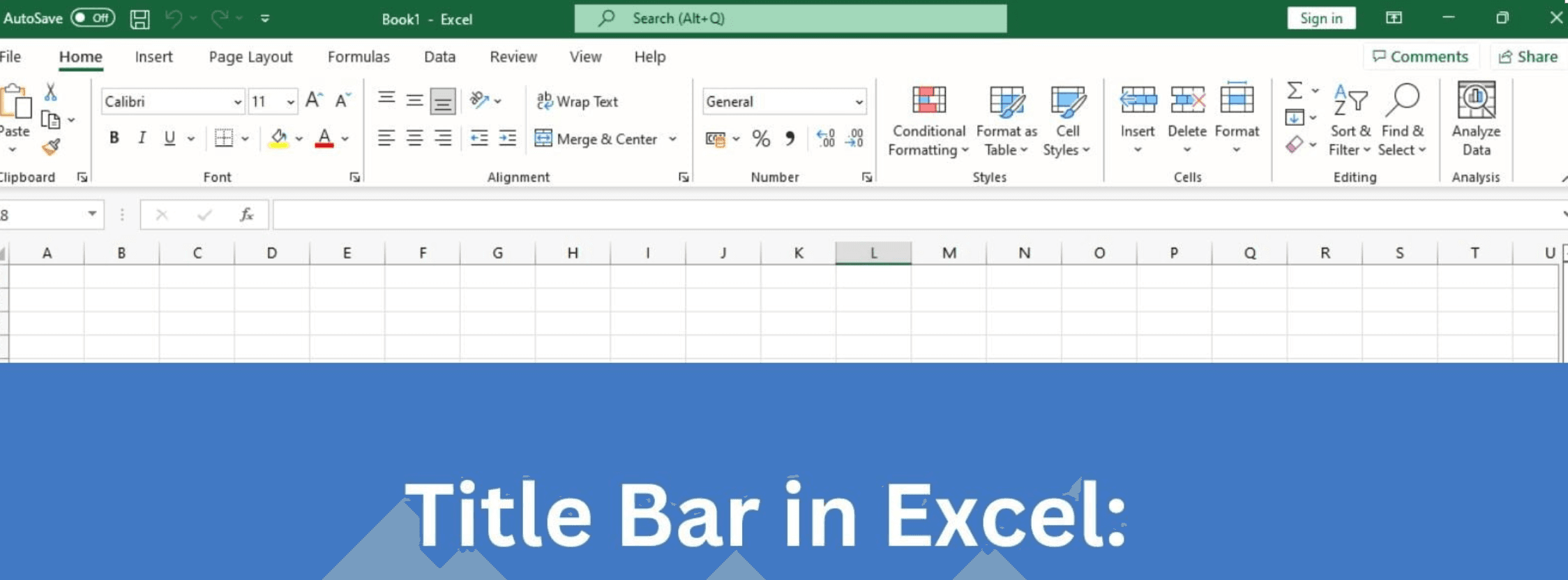
Title Bar berada di bagian paling atas jendela aplikasi dan menampilkan informasi dokumen yang sedang Anda buka. Biasanya, Title Bar menampilkan:
AD PLACEMENT
- Nama file yang sedang aktif.
- Nama aplikasi (misalnya “Microsoft Excel”).
- Pada bagian ini, Title Bar menunjukkan nama lembar kerja (worksheet) yang aktif.
Contoh: Jika Anda membuka file bernama “Laporan Keuangan.xlsx”, maka Title Bar akan menampilkan “Laporan Keuangan.xlsx – Microsoft Excel”.
Title Bar menampilkan informasi dokumen yang sedang pengguna kerjakan.
Selain itu, pada bagian ini tersedia tombol minimalkan, maksimalkan, dan tutup di sisi kanan jendela aplikasi. Selain itu, Title Bar juga menyediakan tombol minimalkan, maksimalkan, dan tutup di sisi kanan jendela.
baca artikel lainnya di situs tutorialmu.com
Quick Access Toolbar (QAT)
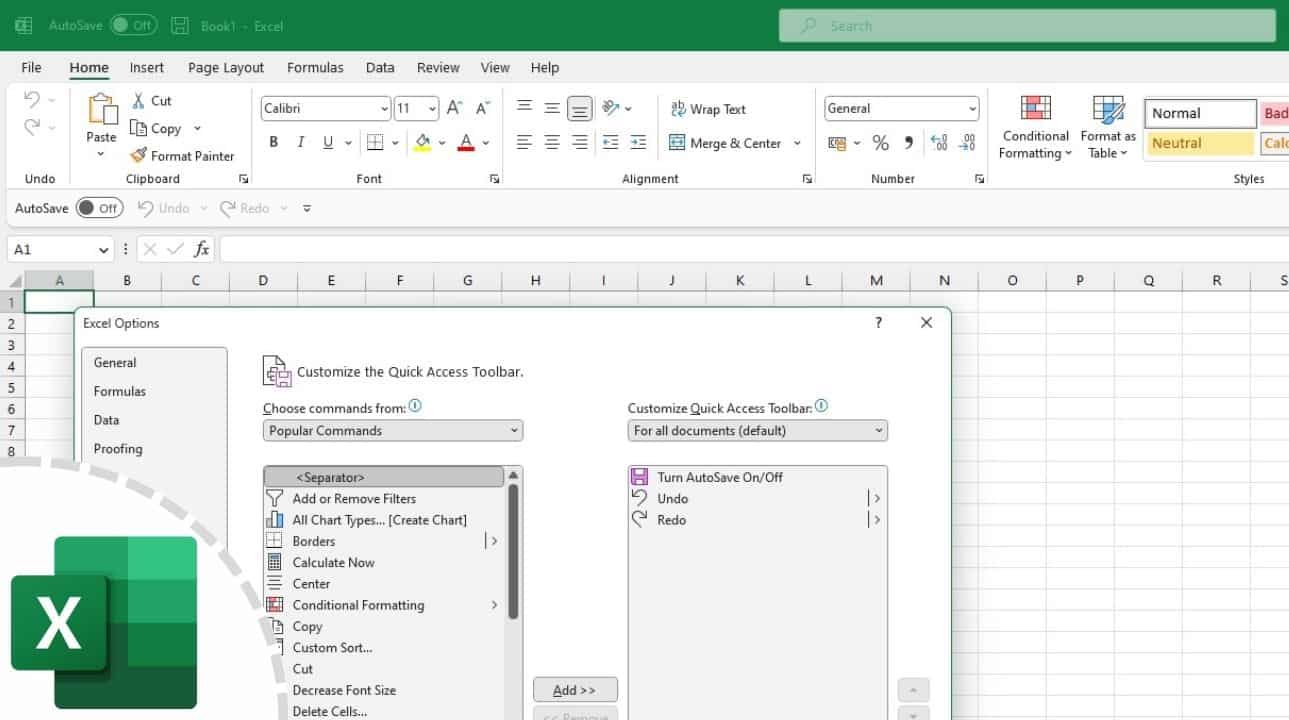
Quick Access Toolbar menyediakan kumpulan tombol pintasan untuk akses cepat tanpa membuka menu utama. QAT biasanya berisi tombol seperti:
AD PLACEMENT
- Save (Menyimpan dokumen)
- Undo (Membatalkan perubahan)
- Redo (Mengulangi perubahan)
- New (Membuka file baru)
- Open (Membuka file lama)
Pengguna dapat menambahkan atau menghapus tombol pada QAT sesuai kebutuhan. Untuk mengakses QAT, klik panah ke bawah di sebelah kanan tombol tersebut.
Baca Juga Artikel lainnya : Cara Mudah Membuat Uji Validitas dan Reliabilitas di SPSS untuk Pemula
Ribbon (Pita Menu)
 Ribbon adalah bagian utama dari antarmuka Excel yang berisi berbagai tab dan grup perintah. Setiap tab memiliki fungsinya masing-masing, seperti:
- Home: Berisi perintah dasar seperti font, alignment, format cell, dan clipboard.
- Menu Insert berfungsi untuk menambahkan tabel, grafik, dan objek lainnya.
- Formulas: Menyediakan rumus dan fungsi matematika.
- Data: Membantu dalam mengatur dan mengolah data.
- Review: Berisi fitur seperti pengecekan ejaan dan perlindungan dokumen.
- View: Mengatur tampilan lembar kerja.
Setiap tab terdiri dari beberapa grup, dan setiap grup memiliki ikon atau tombol yang merepresentasikan fungsi tertentu. Misalnya, pada tab Home, grup Font berisi tombol untuk mengubah jenis huruf, ukuran, dan warna teks.
Also Read: Cara Screenshot di Laptop Acer Pasti Bisa
Name Box (Kotak Nama Sel)

Name Box adalah kotak kecil di sebelah kiri Formula Bar yang menunjukkan alamat sel aktif. Misalnya, jika sel yang sedang aktif adalah A1, maka Name Box akan menampilkan “A1”.
Selain menampilkan alamat sel, Name Box memungkinkan pengguna mengganti alamat sel dengan cepat. Cukup ketik nama sel atau range yang ingin Anda akses, lalu tekan Enter.
Formula Bar (Baris Rumus)
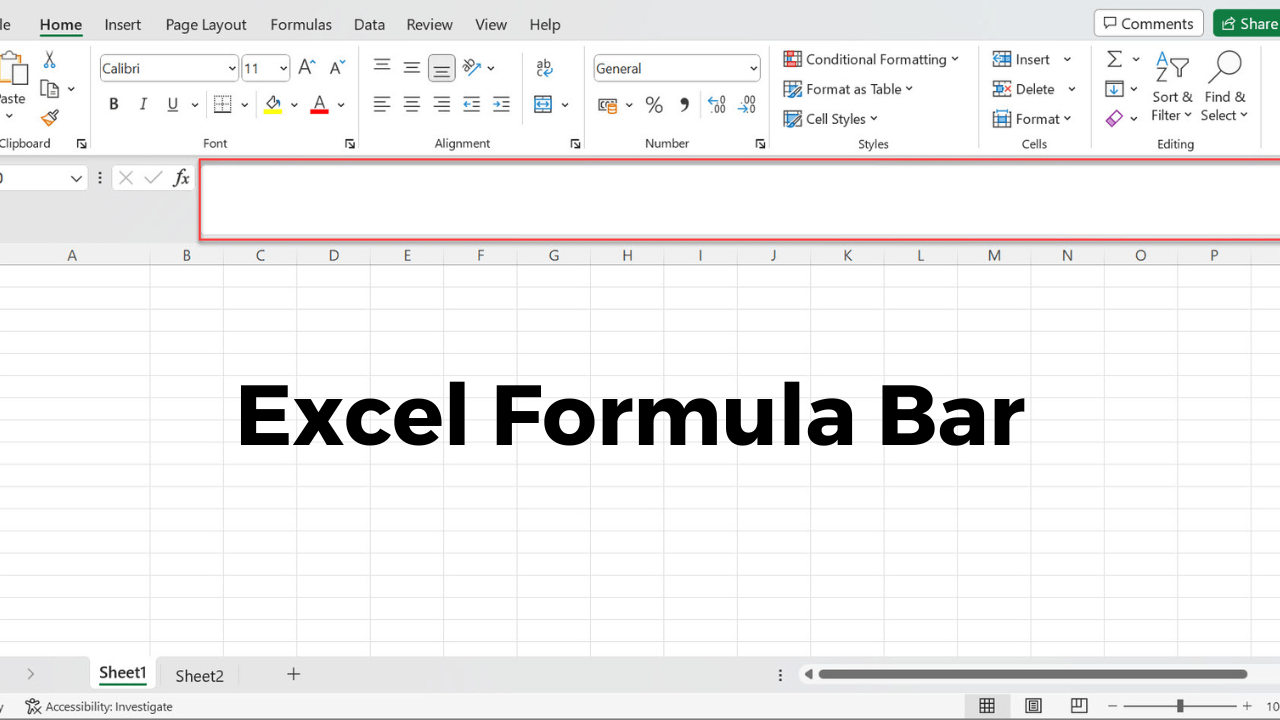
Formula Bar adalah tempat di mana Anda bisa mengetik atau mengedit rumus dan data yang ada di sel aktif. Di bagian kiri Formula Bar, terdapat Name Box, sedangkan di sebelah kanannya terdapat tombol Enter dan Cancel.
Formula Bar sangat berguna untuk melihat dan mengubah isi sel, terutama sel yang berisi rumus, serta membantu pengguna memastikan rumus yang dimasukkan benar dan bebas dari kesalahan.
Baca Juga Artikel lainnya : Membuat Videografis yang Menarik dan Profesional
Cell (Sel)
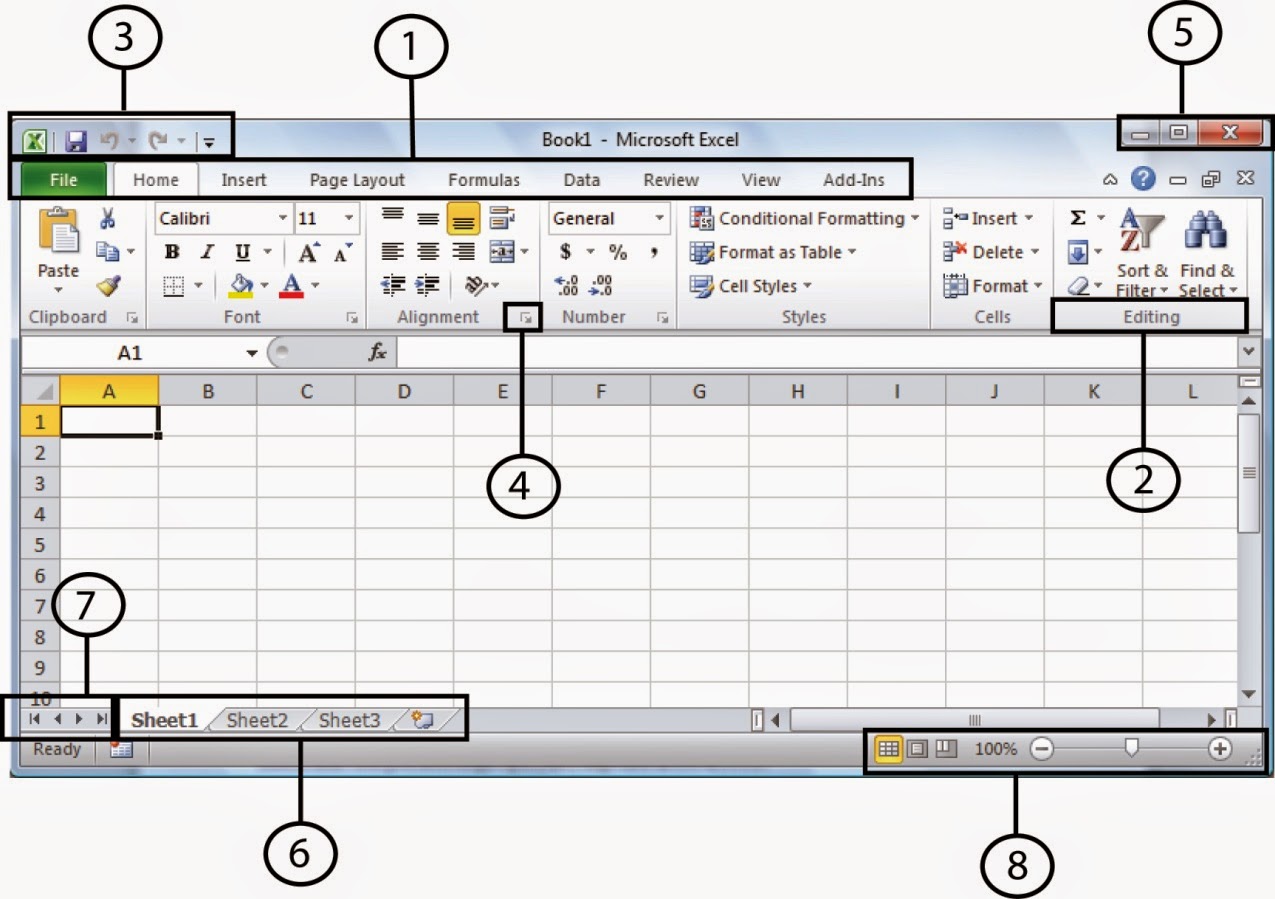
Cell adalah unit dasar dalam Excel, yaitu kotak-kotak kecil yang digunakan untuk memasukkan data, teks, angka, atau rumus. Setiap sel memiliki alamat unik yang terdiri dari kolom (huruf) dan baris (angka). Contohnya, sel di kolom A dan baris 1 disebut sebagai “A1”.
Cell menjadi fondasi dari semua pekerjaan di Excel, karena semua data, rumus, dan analisis dilakukan melalui sel-sel ini. Anda bisa mengedit, mengisi, atau mengatur sel sesuai kebutuhan.
Baca artikel Excel lainnya : Cara Menambah Kolom di Excel dengan Mudah dan Cepat
Row (Baris)
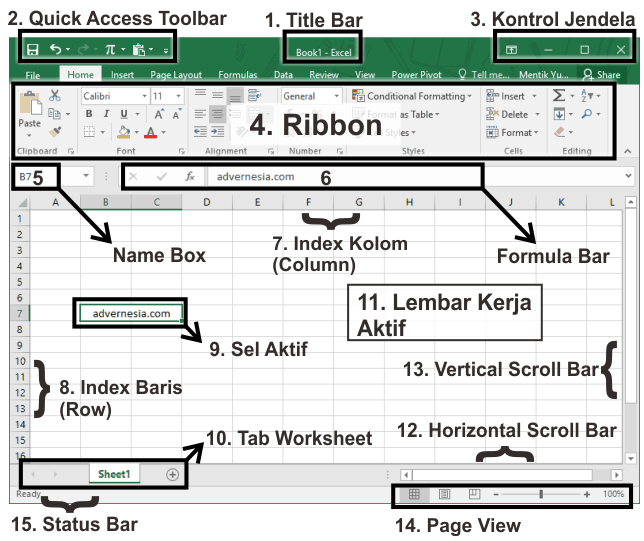
Row adalah kumpulan sel yang tersusun secara horizontal (dari kiri ke kanan). Setiap baris diberi nomor di sebelah kiri layar, mulai dari 1, 2, 3, dan seterusnya.
Baris digunakan untuk mengorganisasi data secara vertikal. Misalnya, jika Anda membuat daftar nama, setiap nama bisa ditempatkan di baris yang berbeda.
Baca Juga Artikel Lainnya : Cara Belajar Bahasa Jepang untuk Pemula dengan Mudah dan Efisien
Column (Kolom)
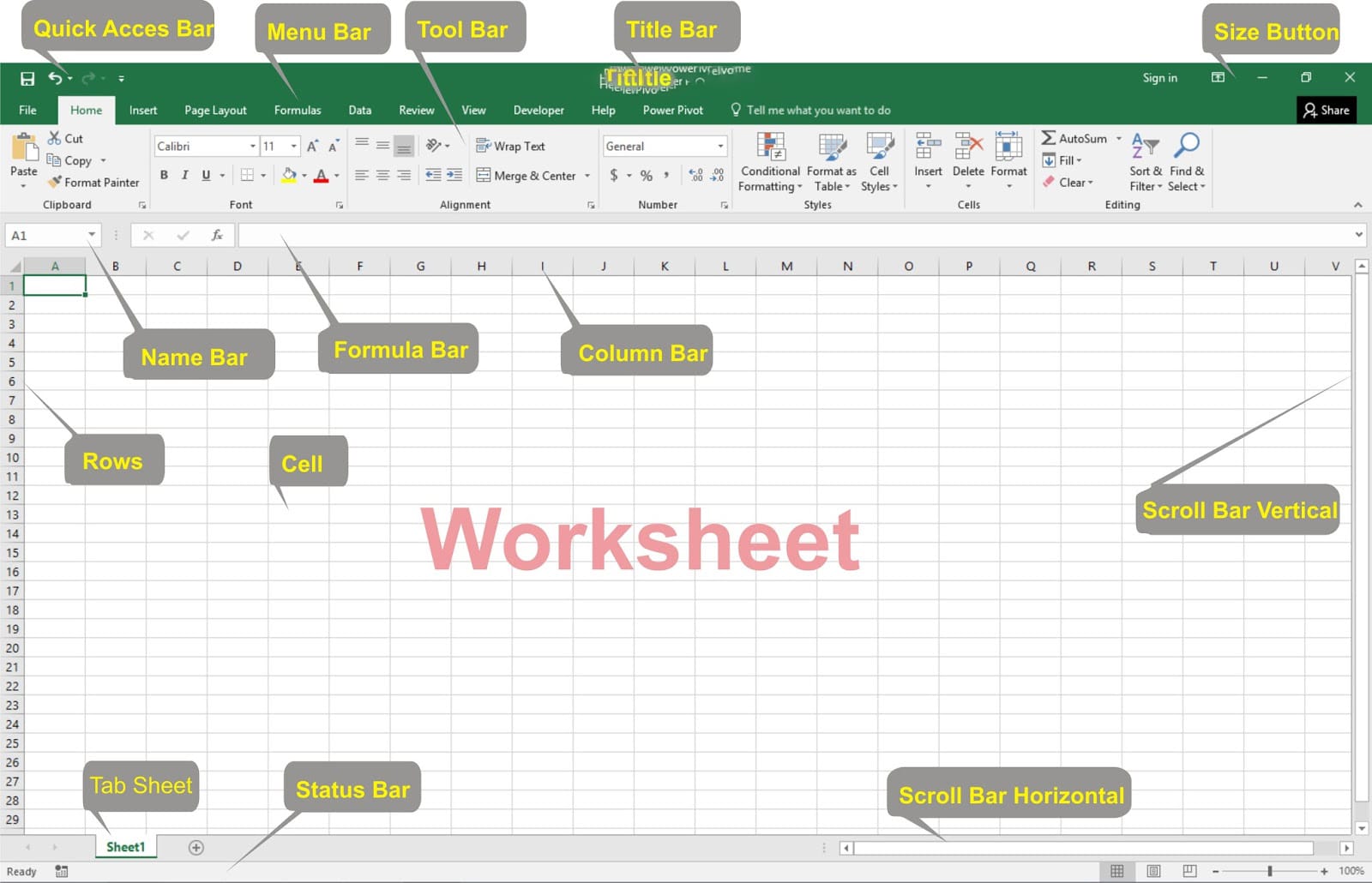
Column adalah kumpulan sel yang tersusun secara vertikal (dari atas ke bawah). Setiap kolom diberi huruf di bagian atas layar, seperti A, B, C, dan seterusnya.
Kolom membantu mengelompokkan data berdasarkan kategori tertentu. Misalnya, dalam laporan keuangan, bagian ini menampilkan kategori seperti “Nama”, “Pendapatan”, dan “Pengeluaran”.
Sheet Tab (Tab Lembar Kerja)

Sheet Tab adalah bagian di bagian bawah jendela Excel yang menunjukkan lembar kerja yang sedang aktif. Setiap lembar kerja memiliki tab yang bisa diklik untuk beralih antar lembar.
Anda bisa menambahkan atau menghapus lembar kerja dengan mengklik tombol “+” di sebelah kanan tab atau dengan mengklik kanan tab dan memilih opsi yang sesuai.
Scroll Bar (Gulir Layar)
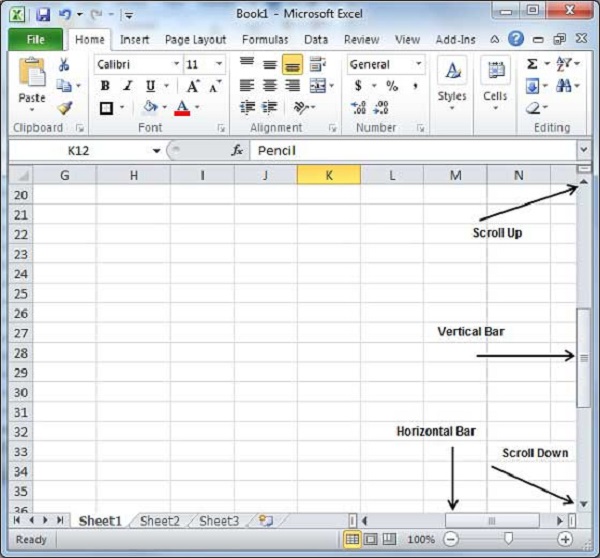
Scroll Bar adalah alat untuk menggulir tampilan lembar kerja secara horizontal atau vertikal. Terdapat dua scroll bar:
- Horizontal Scroll Bar: Digunakan untuk menggulir layar dari kiri ke kanan.
- Vertical Scroll Bar: Digunakan untuk menggulir layar dari atas ke bawah.
Scroll Bar sangat berguna saat bekerja dengan data yang terlalu besar untuk ditampilkan dalam satu layar. Dengan scroll bar, Anda bisa melihat seluruh data tanpa harus memperbesar atau memperkecil layar.
Zoom Slider (Pengatur Ukuran Tampilan)
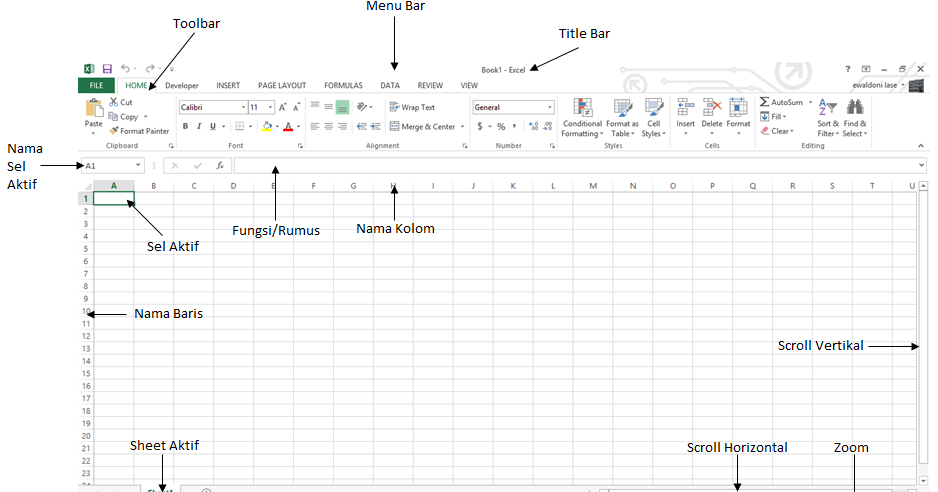
Zoom Slider adalah alat untuk memperbesar atau memperkecil tampilan lembar kerja. Dengan zoom slider, Anda bisa mengatur tingkat zoom hingga 10% atau 400%.
Zoom slider sangat berguna saat Anda ingin melihat detail data yang lebih jelas atau ingin memperluas tampilan untuk melihat lebih banyak data sekaligus.
Status Bar (Baris Status)

Status Bar adalah bagian terbawah dari jendela Excel yang menampilkan informasi tentang kondisi saat ini, seperti:
- Jumlah sel yang dipilih.
- Tipe data yang sedang diinput.
- Informasi tentang mode edit atau navigasi.
Status Bar juga membantu pengguna mengaktifkan atau menonaktifkan mode tampilan seperti Page Layout dan Normal View.
View (Tampilan)
Excel menawarkan berbagai mode tampilan yang memudahkan pengguna menyesuaikan tampilan sesuai kebutuhan. Beberapa mode tampilan utama adalah:
- Normal View: Tampilan standar untuk mengedit dan memasukkan data.
- Page Layout View: Tampilan yang menyerupai halaman cetak, cocok untuk melihat tata letak sebelum mencetak.
- Page Break View: Tampilan yang menunjukkan garis pemisah antar halaman, berguna saat mencetak data dalam jumlah besar.
Setiap mode tampilan memiliki kelebihan dan kekurangan masing-masing. Pemilihan mode tampilan tergantung pada tujuan penggunaan, apakah untuk editing, presentasi, atau pencetakan.
Informasi resmi mengenai Microsoft Excel juga tersedia di situs :
baca juga artikel lainnya : baca
Pivot Table (Tabel Dinamis)
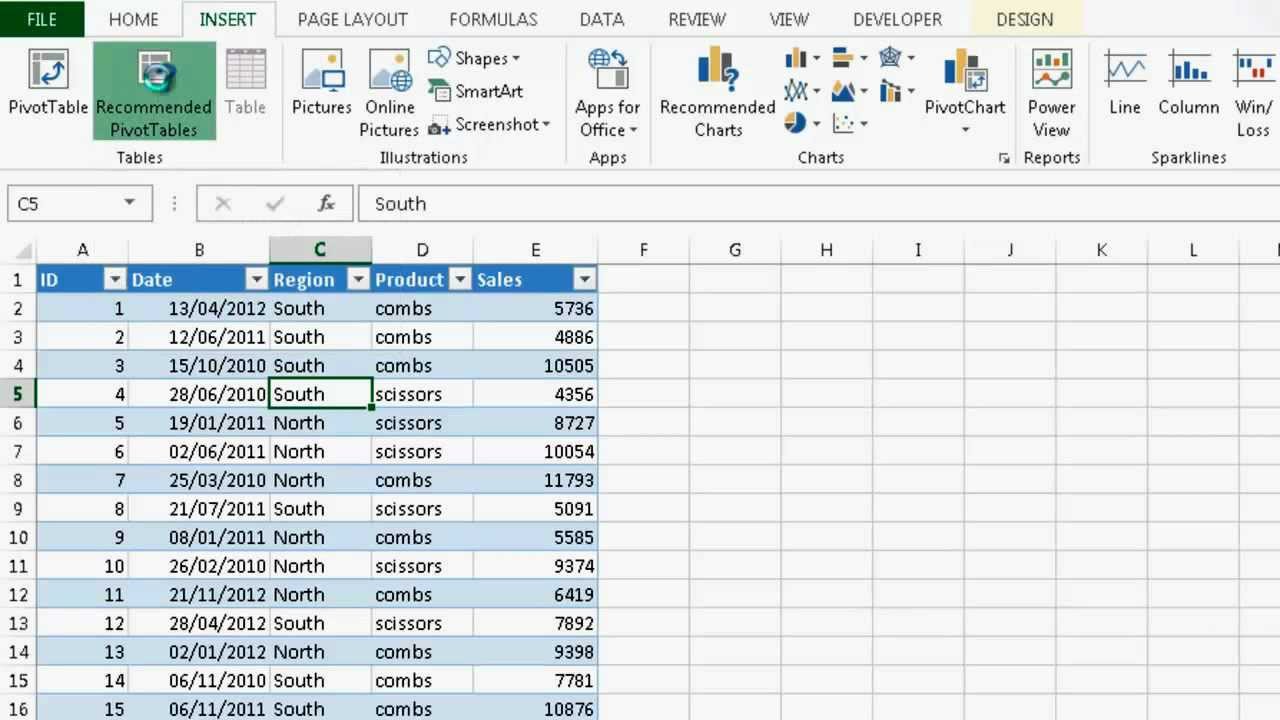
Pivot Table merupakan fitur canggih di Excel yang membantu pengguna menganalisis dan mengelompokkan data ke dalam tabel yang lebih sederhana. Dengan Pivot Table, Anda bisa:
- Mengelompokkan data berdasarkan kategori tertentu.
- Melakukan perhitungan statistik seperti rata-rata, total, atau jumlah.
- Memvisualisasikan data dalam bentuk pivot chart.
Pivot Table sangat berguna untuk menganalisis data besar dan mendapatkan insight yang lebih dalam.
Chart (Grafik)
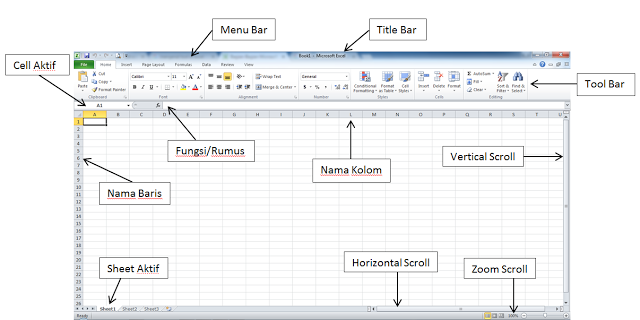
Chart merupakan fitur yang membantu pengguna membuat grafik dari data numerik. Excel menyediakan berbagai jenis grafik, seperti:
- Grafik batang
- Grafik lingkaran
- Grafik garis
- Grafik area
- Grafik pie
- Dan lainnya
Grafik membantu pengguna memahami dan menganalisis data dengan lebih mudah. Dengan grafik, Anda bisa menunjukkan tren, perbandingan, atau hubungan antara data secara visual.
Kesimpulan
Memahami bagian-bagian utama MS Excel adalah langkah awal yang penting bagi pemula. Setiap bagian memiliki fungsi dan peran masing-masing, dan dengan memahami struktur Excel, Anda akan lebih mudah mengakses fitur-fitur penting dan meningkatkan efisiensi kerja.
Dari Title Bar hingga Chart, setiap elemen dalam Excel membantu pengguna mengelola, menganalisis, dan memvisualisasikan data dengan lebih mudah. Dengan latihan dan eksplorasi lebih lanjut, Anda akan semakin mahir dalam menggunakan Excel dan memaksimalkan potensinya.
Jika Anda ingin belajar lebih dalam tentang Excel, cobalah mengikuti kursus atau sertifikasi Microsoft Excel untuk meningkatkan kemampuan Anda. Dengan pengetahuan yang cukup, Excel akan menjadi alat yang sangat powerful dalam kehidupan kerja dan akademis Anda.
Dengan memahami bagian-bagian MS Excel untuk pemula, pengguna dapat mengoperasikan karena itu dengan lebih percaya diri dan efisien untuk berbagai kebutuhan.
Support Tutorialmu.com



Tagged with:
bagian ms excelbelajar excelexcel untuk pemulafitur ms excelfungsi excelmicrosoft exceltampilan ms excel
AD PLACEMENT

Saya adalah pengelola Tutorialmu.com, sebuah website yang berfokus pada pembuatan artikel tutorial, tips, dan panduan praktis. Melalui website ini, saya berbagi pengetahuan dan pengalaman dengan tujuan membantu pembaca belajar lebih mudah, cepat, dan efektif. Setiap artikel di Tutorialmu.com disusun secara sistematis, jelas, dan ramah bagi pemula, sehingga dapat menjadi referensi belajar yang bermanfaat dan terpercaya.
You might also like


 Tutorial


AD PLACEMENT