AD PLACEMENT
Microsoft Excel untuk Pemula: Cara Belajar Mudah

AD PLACEMENT
Microsoft Excel untuk pemula Belajar Microsoft Excel untuk pemula tidak harus sulit. Dengan langkah yang tepat, kamu bisa memahami dasar-dasar Excel dengan cepat dan mudah, bahkan jika belum pernah menggunakannya sama sekali.
Microsoft Excel adalah salah satu alat pengolahan data yang paling populer di dunia. Dengan Excel, Anda dapat mengelola angka, membuat laporan, menghitung data, dan bahkan melakukan analisis kompleks. Bagi pemula, Excel mungkin terlihat menakutkan karena banyaknya fitur dan istilah teknis. Namun, dengan pendekatan yang tepat, siapa pun bisa menguasai Excel dalam waktu singkat. Artikel ini akan membimbing Anda langkah demi langkah untuk mempelajari dasar-dasar Excel, mulai dari tampilan dasar hingga penggunaan rumus dan grafik.
Microsoft Excel untuk Pemula: Panduan Dasar
Excel bukan hanya alat untuk pekerjaan kantor, tetapi juga sangat berguna dalam kehidupan sehari-hari. Berikut beberapa alasan mengapa Anda perlu belajar Excel:
AD PLACEMENT
- Meningkatkan efisiensi kerja: Dengan Excel, Anda dapat menghemat waktu dan tenaga dalam mengolah data.
- Membuat laporan dan anggaran sendiri: Excel memungkinkan Anda membuat laporan, jadwal, atau anggaran tanpa bantuan orang lain.
- Nilai tambah di CV: Banyak perusahaan mencari kandidat yang mahir dalam Excel.
- Mengelola keuangan pribadi atau bisnis: Excel sangat cocok untuk mengatur keuangan, baik untuk kebutuhan pribadi maupun bisnis kecil.
Dengan kemampuan Excel, Anda tidak hanya meningkatkan produktivitas, tetapi juga membuka peluang karier yang lebih besar.
Microsoft Excel untuk Pemula Langkah – langkah:
Memahami Tampilan Dasar Excel
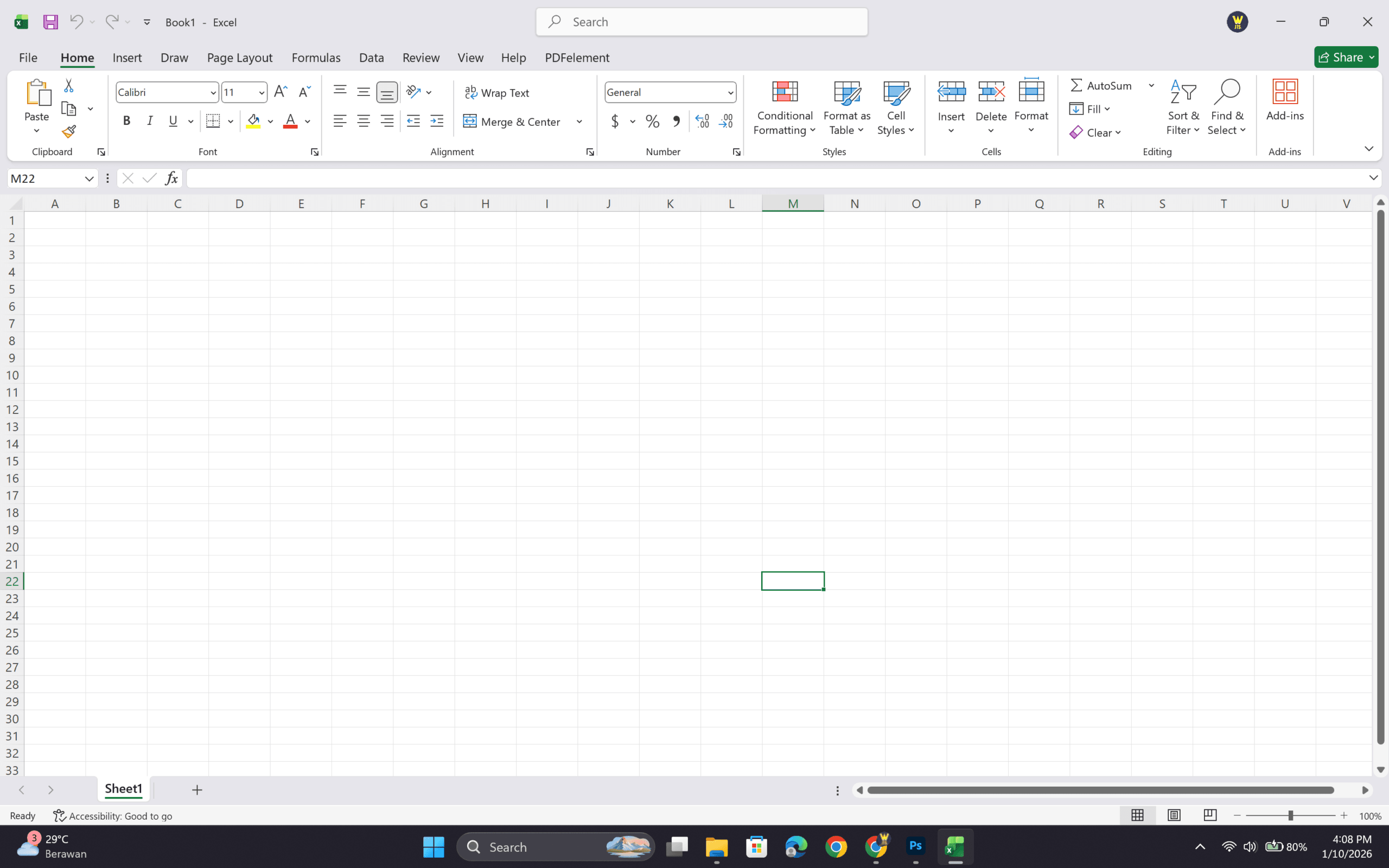
Sebelum memulai belajar Excel, penting untuk memahami tampilan dasarnya. Saat Anda membuka Excel, Anda akan melihat beberapa bagian utama:
Ribbon (Tab di Atas)
Ribbon adalah bagian atas layar yang berisi berbagai tab seperti:
– Home: Untuk format sel, font, alignment, dan lainnya.
– Insert: Untuk menambahkan tabel, grafik, atau gambar.
– Page Layout: Untuk mengatur ukuran halaman, margin, dan orientasi.
– Formulas: Untuk menggunakan rumus dan fungsi.
– Data: Untuk mengelola data, filter, dan sortir.
– Review: Untuk mengecek ejaan dan komentar.
– View: Untuk mengatur tampilan lembar kerja.
Sheet (Tab di Bawah)
Setiap file Excel memiliki beberapa sheet (lembar kerja). Anda bisa mengganti nama sheet, menambahkan atau menghapusnya sesuai kebutuhan.
AD PLACEMENT
Cell (Kotak Kecil)
Setiap kotak kecil di Excel disebut cell. Cell memiliki alamat unik seperti A1, B2, C3, dll. Alamat ini digunakan untuk merujuk pada sel tertentu saat menulis rumus.
baca artikel lainnya di situs tutorialmu.com
Formula Bar
Formula bar berada di atas cell dan digunakan untuk menulis rumus atau mengedit isi sel.
AD PLACEMENT
Tips Pemula:
– Gunakan Ctrl + N untuk membuka file baru.
– Gunakan Ctrl + S untuk menyimpan file.
– Gunakan Ctrl + Z untuk membatalkan kesalahan.
Baca Artikel lainnya juga : Cara Mudah Membuat Uji Validitas dan Reliabilitas di SPSS untuk Pemula
Langkah 2: Dasar Input Data & Format Sel Microsoft Excel untuk Pemula
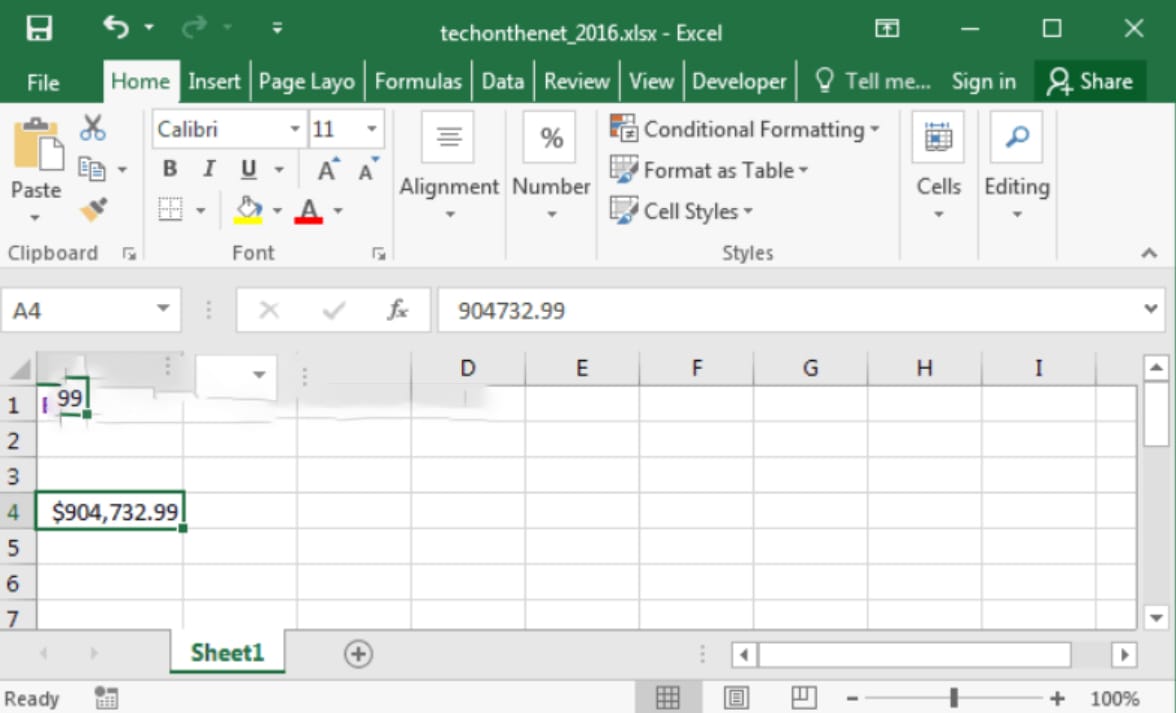
Setelah memahami tampilan dasar Excel, langkah berikutnya adalah belajar cara input data dan format sel.
Also Read: Cara Screenshot di Laptop Acer Pasti Bisa
Input Data
Anda bisa mengetik langsung di cell. Tekan Enter untuk pindah ke sel di bawahnya, atau Tab untuk pindah ke sel di sebelah kanan.
Format Sel
Untuk mengatur format sel, tekan Ctrl + 1. Beberapa opsi yang tersedia antara lain:
– Number: Untuk mengatur angka, uang, persentase.
– Alignment: Untuk mengatur posisi teks (center, left, right).
– Font: Untuk mengatur jenis huruf, ukuran, warna.
– Border: Untuk menambah garis pembatas.
– Fill: Untuk mengisi warna latar belakang.
Contoh Praktis:
Buat daftar belanja dengan kolom-kolom berikut:
– Kolom A: Nama Barang
– Kolom B: Harga
– Kolom C: Jumlah
– Kolom D: Total (rumus =B2*C2)
Baca Artikel Excel lainnya juga : Cara Menambah Kolom di Excel dengan Mudah dan Cepat
Langkah 3: Rumus Excel Dasar yang Wajib Dikuasai Microsoft Excel untuk Pemula

Microsoft Excel untuk pemula, kamu bisa mengolah data lebih cepat dan rapi.
Rumus Excel adalah inti dari penggunaan Excel. Berikut beberapa rumus dasar yang wajib Anda kuasai:
SUM
Digunakan untuk menjumlahkan angka dalam rentang sel.
=SUM(A2:A10)
AVERAGE
Digunakan untuk menghitung rata-rata.
=AVERAGE(B2:B10)
MIN/MAX
Digunakan untuk menemukan nilai terkecil atau terbesar.
=MIN(C2:C10)
=MAX(C2:C10)
IF
Digunakan untuk membuat kondisi.
=IF(D2>=1000000; "Lulus"; "Tidak Lulus")
VLOOKUP
Digunakan untuk mencari data di tabel lain.
=VLOOKUP(A2; Sheet2!A:B; 2; FALSE)
TODAY()
Digunakan untuk menampilkan tanggal hari ini.
=TODAY()
CONCAT/TEXTJOIN
Digunakan untuk menggabungkan teks.
=TEXTJOIN(" "; TRUE; A2; B2)
Tips:
Gunakan F4 untuk toggle $ (absolute reference) saat copy rumus.
Langkah 4: Excel Table (Ctrl + T)
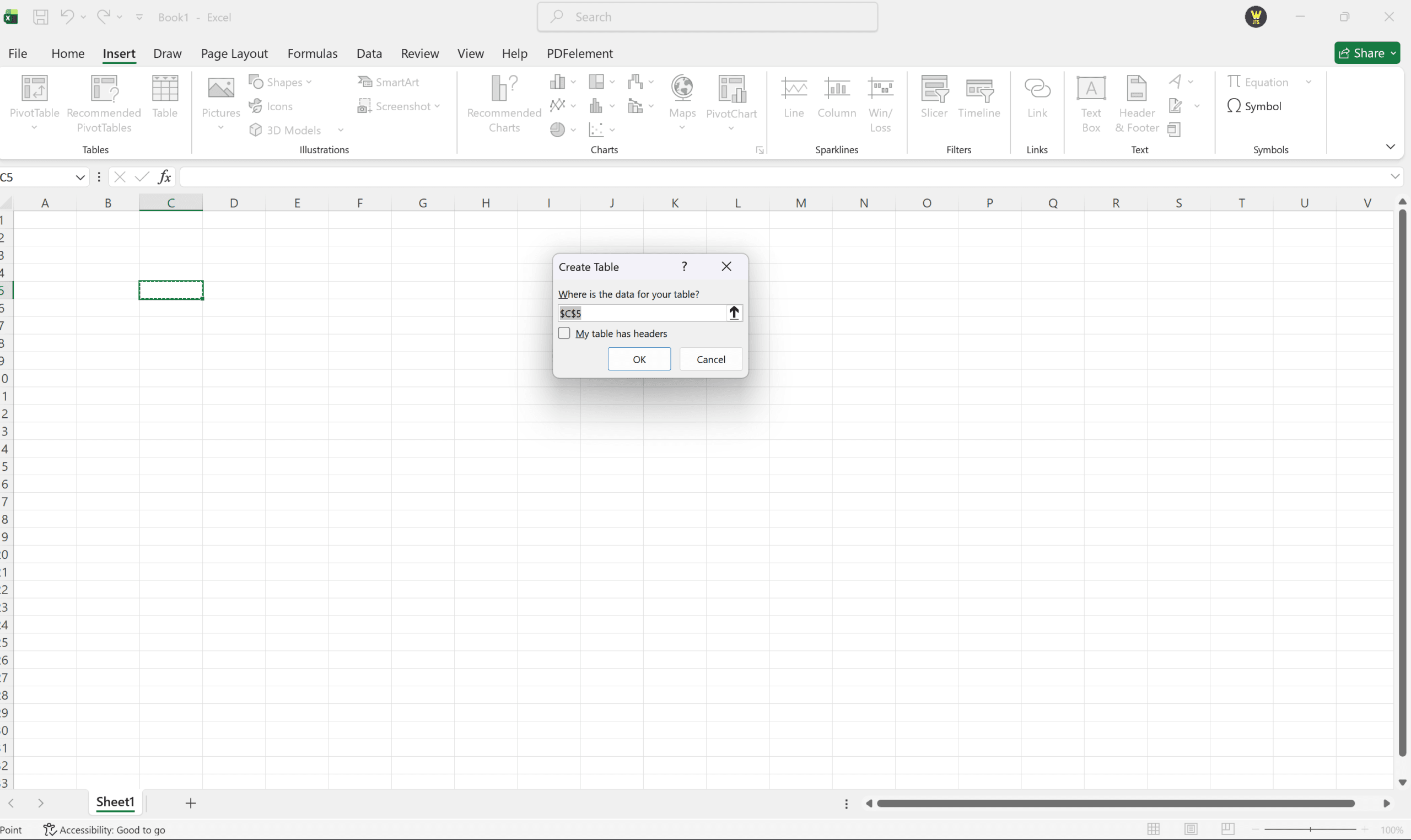
Excel Table adalah fitur yang sangat berguna untuk mengelola data secara efisien. Untuk mengubah data biasa menjadi Excel Table, tekan Ctrl + T.
Keuntungan Excel Table:
– Rumus otomatis copy ke bawah.
– Filter dan sort mudah.
– Desain otomatis (warna bergantian).
– Referensi mudah dengan nama kolom.
Contoh:
Jadikan daftar karyawan sebagai Table → tambah kolom “Gaji Bersih” dengan rumus otomatis.
Dengan memahami dasar-dasar Microsoft Excel untuk pemula, kamu bisa mengolah data lebih cepat dan rapi.
Langkah 5: Pivot Table untuk Analisis Data
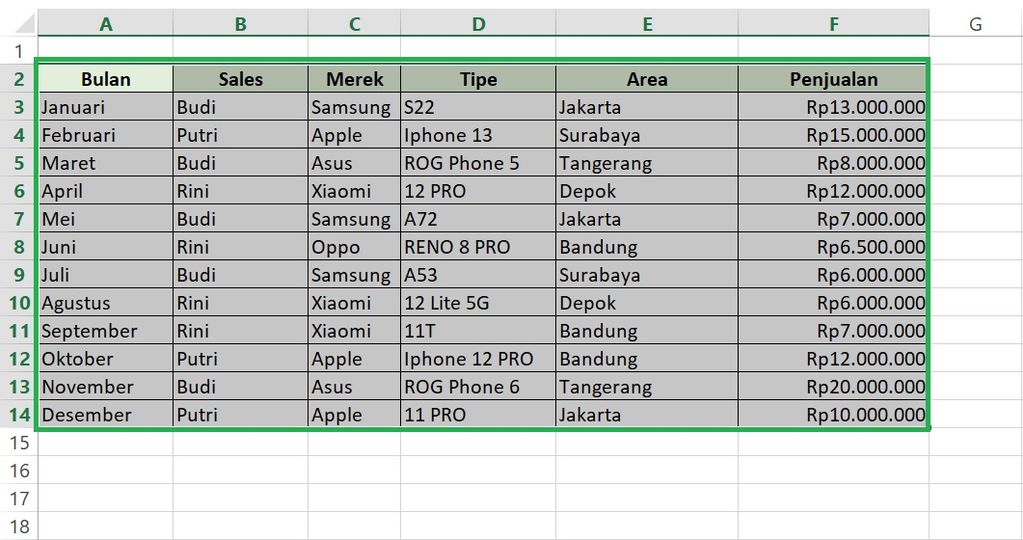
Pivot Table adalah fitur paling powerful di Excel untuk pemula yang ingin naik level. Berikut cara membuat Pivot Table:
- Pilih data.
- Klik Insert → PivotTable.
- Drag field ke: Rows, Columns, Values, Filters.
Contoh Praktis:
Data penjualan: Tanggal, Produk, Wilayah, Jumlah, Harga
Pivot: Rows = Produk, Columns = Bulan, Values = Sum of (Jumlah * Harga) → Lihat penjualan per produk per bulan.
Langkah 6: Chart & Visualisasi Data
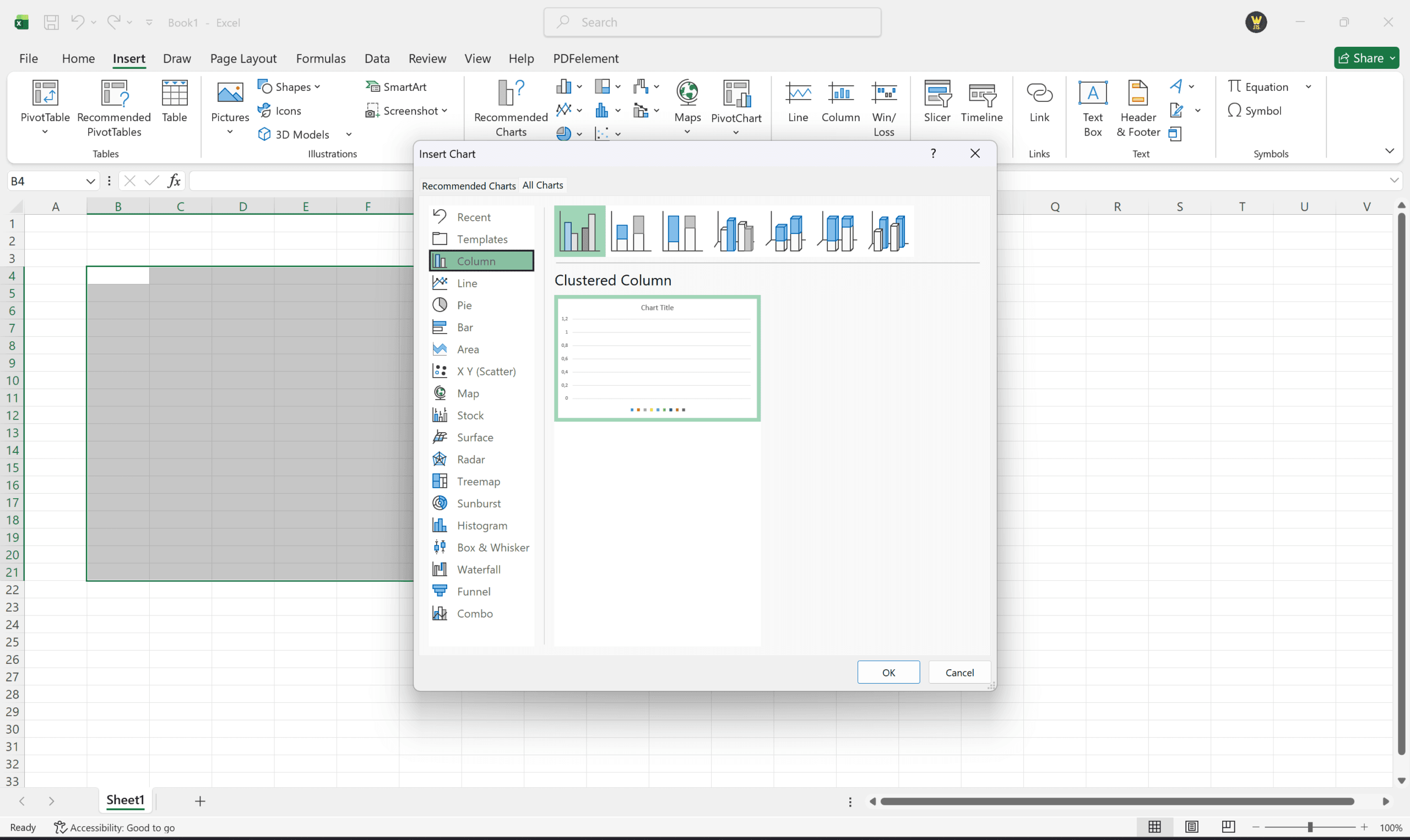
Chart atau grafik adalah cara yang efektif untuk menampilkan data secara visual. Berikut cara membuat chart di Excel:
- Pilih data.
- Klik Insert → Recommended Charts.
- Pilih jenis chart: Column, Line, Pie, Bar.
- Edit: Tambah judul, legend, data label.
Tips Pemula:
Gunakan Alt + F1 untuk insert chart instan dari data terpilih.
Langkah 7: Tips Produktivitas Excel untuk Pemula
Berikut beberapa tips untuk meningkatkan produktivitas saat menggunakan Excel:
Ctrl + Z: Undo (batalin kesalahan)Ctrl + Y: RedoCtrl + C/V/X: Copy, Paste, CutCtrl + F: FindCtrl + Shift + L: Toggle FilterF2: Edit selCtrl + Shift + Enter: Array formula (jika belum pakai Excel 365)Ctrl + Shift + $: Format currency
Jika kamu baru mulai, kamu juga bisa membaca Bagian-Bagian MS Excel untuk Pemula (Lengkap).
FAQ (Pertanyaan yang Sering Diajukan)

Apa yang harus dipelajari pertama kali di Excel?
Mulai dari input data, format sel, rumus dasar (SUM, AVERAGE, IF), lalu Excel Table.
Bagaimana cara belajar Excel cepat untuk pemula?
Praktik setiap hari 30 menit, kerjakan tugas nyata (daftar belanja, anggaran, jadwal), ikuti tutorial video.
Apakah Excel 365 berbeda dengan Excel lama?
Ya, Excel 365 punya dynamic array, TEXTJOIN, XLOOKUP, dan fitur kolaborasi real-time.
Bisakah belajar Excel tanpa kursus berbayar?
Sangat bisa! Gunakan tutorial gratis di YouTube, Microsoft Learn, atau situs seperti ExcelDemy.
Apa fungsi Excel paling berguna untuk pekerjaan kantor?
VLOOKUP/XLOOKUP, Pivot Table, IF, SUMIF, dan TEXTJOIN.
Kesimpulan

Excel untuk pemula bukanlah hal yang sulit jika dipelajari secara bertahap dan praktis. Mulai dari memahami tampilan dasar, input data, rumus sederhana, Excel Table, Pivot Table, hingga membuat chart, Anda akan melihat peningkatan signifikan dalam kemampuan mengolah data.
Di era digital 2026, menguasai Excel adalah investasi terbaik untuk karir dan kehidupan sehari-hari. Praktikkan setiap langkah di atas dengan file kosong Anda sendiri. Dalam beberapa minggu, Anda akan merasa jauh lebih percaya diri menggunakan Excel. Selamat belajar dan jadilah pengguna Excel yang mahir!
Microsoft Excel adalah aplikasi spreadsheet populer yang dikembangkan oleh Microsoft
Support Tutorialmu.com



Tagged with:
belajar excelbelajar microsoft excelexcel dasarexcel untuk pemulaexcel untuk pemula dari nolmicrosoft excelpanduan exceltutorial excel pemula
AD PLACEMENT

Saya adalah pengelola Tutorialmu.com, sebuah website yang berfokus pada pembuatan artikel tutorial, tips, dan panduan praktis. Melalui website ini, saya berbagi pengetahuan dan pengalaman dengan tujuan membantu pembaca belajar lebih mudah, cepat, dan efektif. Setiap artikel di Tutorialmu.com disusun secara sistematis, jelas, dan ramah bagi pemula, sehingga dapat menjadi referensi belajar yang bermanfaat dan terpercaya.
You might also like



 Tutorial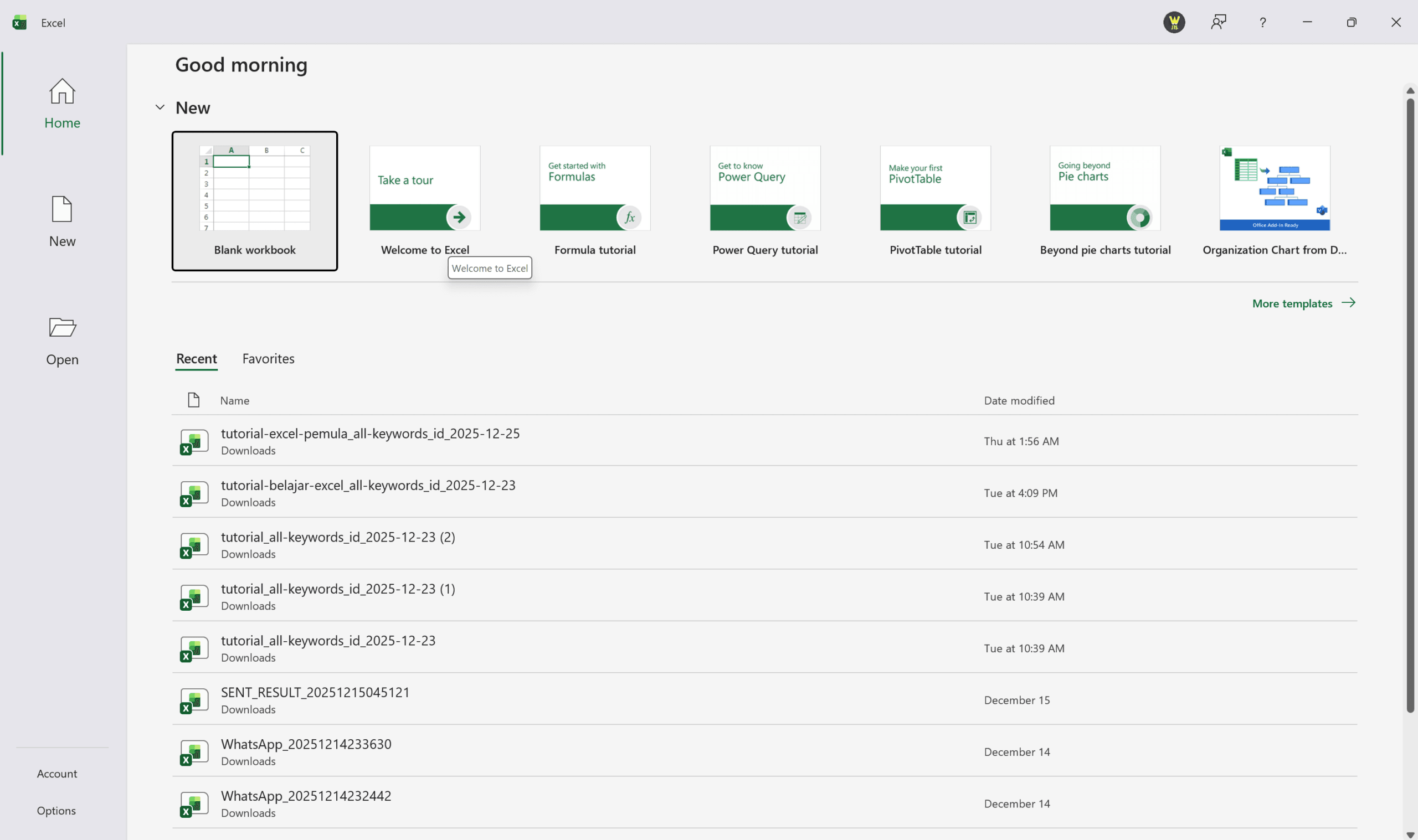

AD PLACEMENT