AD PLACEMENT
Cara Membuat Tutorial CodeIgniter 4 yang Mudah dan Efisien
AD PLACEMENT
halo semua selamat datang di Tutorialmu.com – situs kumpulan artikel tips dan trik , oke pada kali ini saya ini berbagi mengenai CodeIgniter 4 adalah framework PHP yang semakin populer karena arsitektur yang modern, dukungan Composer, dan fitur-fitur baru seperti migration, seeder, serta testing. Jika kamu ingin membuat tutorial CodeIgniter 4 yang mudah dan efisien, maka kamu perlu memahami struktur dasar dari framework ini serta cara mengimplementasikannya secara sistematis. Berikut panduan lengkap untuk membuat tutorial CodeIgniter 4 yang bisa diikuti oleh pemula maupun pengembang berpengalaman.
Mengapa CodeIgniter 4 Cocok untuk Tutorial?
CodeIgniter 4 memiliki beberapa keunggulan yang membuatnya menjadi pilihan ideal untuk tutorial:
Struktur Direktori yang Terorganisir
CodeIgniter 4 menggunakan folderapp/,public/,vendor/,writable/, dantest/yang lebih rapi dibanding CodeIgniter 3. Hal ini memudahkan pembelajaran tentang modul dan struktur aplikasi.AD PLACEMENTDukungan Namespaces dan Autoloading PSR-4
Dengan namespace dan autoloading berbasis PSR-4, kode menjadi lebih terstruktur dan mudah dikelola, terutama untuk proyek besar.Fitur CLI (Command Line Interface)
CodeIgniter 4 menyediakanphp sparkyang dapat digunakan untuk generate controller, model, migration, dan lainnya, sehingga proses pengembangan lebih cepat.Migrasi dan Seeder
Fitur migrasi dan seeder memungkinkan pengembang untuk mengelola database secara otomatis, yang sangat berguna dalam tutorial CRUD.Testing dengan PHPUnit
CodeIgniter 4 sudah include PHPUnit untuk testing unit dan integrasi, menjadikannya lebih mudah untuk membuat tutorial yang komprehensif.AD PLACEMENT
Langkah-Langkah Membuat Tutorial CodeIgniter 4

1. Persiapan Alat dan Lingkungan
Sebelum memulai, pastikan kamu telah menyiapkan alat dan lingkungan pengembangan berikut:
- Text Editor: Visual Studio Code, Sublime Text, atau PhpStorm.
- Web Browser: Google Chrome atau Firefox.
- Web Server: XAMPP, WAMP, atau LAMP (PHP 7.2+).
- Composer: Untuk instalasi dan manajemen dependensi.
- Database: MySQL atau MariaDB.
2. Instalasi CodeIgniter 4
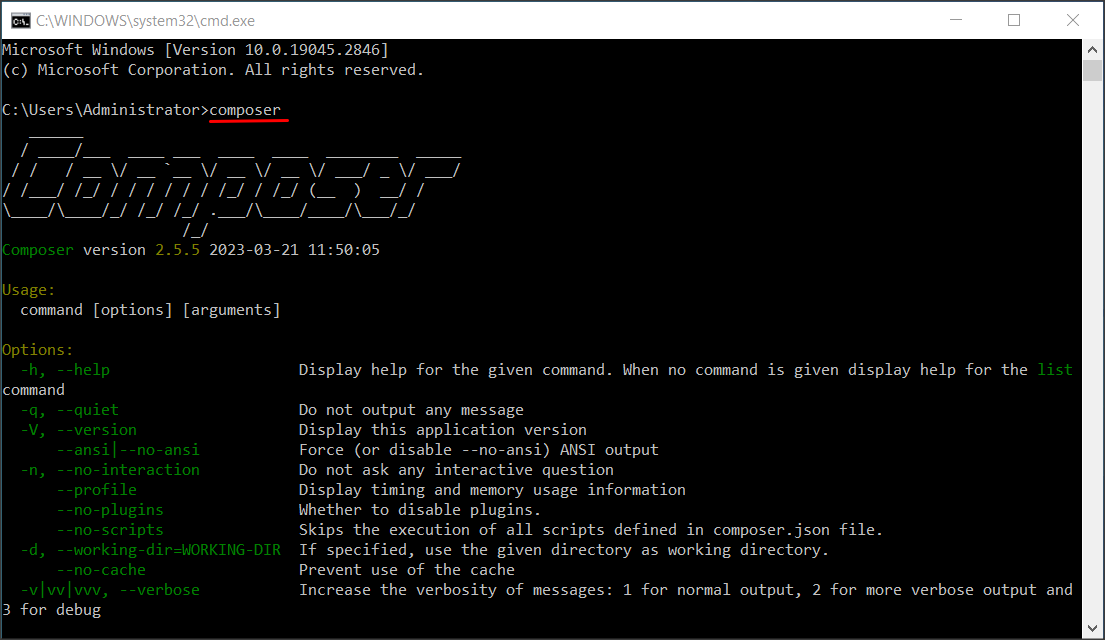
Ada dua cara untuk menginstal CodeIgniter 4:
AD PLACEMENT
a. Menggunakan Composer
composer create-project codeigniter4/appstarter ci-tutorial -vvv
b. Manual
- Unduh file ZIP dari https://codeigniter.com/download.
- Ekstrak file ZIP ke folder
htdocs. - Rename folder sesuai kebutuhan, misalnya
ci-tutorial.
baca artikel lainnya di Tutorialmu.com
Setelah itu, jalankan perintah:
composer install -vvv
3. Konfigurasi Dasar

Setelah instalasi selesai, lakukan konfigurasi dasar:
Also Read: Cara Screenshot di Laptop Acer Pasti Bisa
File
.env
Rename fileenvmenjadi.envdan ubah mode menjadidevelopmentuntuk debugging.Konfigurasi Database
Buka fileapp/Config/Database.phpdan isi username, password, dan nama database sesuai dengan yang kamu buat di phpMyAdmin.Aktifkan Mode Debugging
PastikanCI_ENVIRONMENT = developmentdi file.env.
4. Membuat Aplikasi CRUD Sederhana

Berikut langkah-langkah untuk membuat aplikasi CRUD sederhana:
a. Buat Model
Buat file Product_model.php di folder app/Models:
<?php

namespace App\Models;

use CodeIgniter\Model;

class Product_model extends Model {
    protected $table = 'product';
    protected $allowedFields = ['product_name', 'product_price', 'product_category_id'];

    public function getProducts() {
        return $this->findAll();
    }

    public function getCategory() {
        return $this->db->table('category')->get()->getResult();
    }
}
b. Buat Controller
Buat file Product.php di folder app/Controllers:
<?php

namespace App\Controllers;

use CodeIgniter\Controller;
use App\Models\Product_model;

class Product extends Controller {
    public function index() {
        $model = new Product_model();
        $data['products'] = $model->getProducts();
        $data['categories'] = $model->getCategory();
        return view('product_view', $data);
    }

    public function save() {
        $model = new Product_model();
        $data = [
            'product_name' => $this->request->getPost('product_name'),
            'product_price' => $this->request->getPost('product_price'),
            'product_category_id' => $this->request->getPost('product_category')
        ];
        $model->insert($data);
        return redirect()->to('/product');
    }
}
c. Buat View
Buat file product_view.php di folder app/Views:
<!DOCTYPE html>
<html>
<head>
    <title>CRUD CodeIgniter 4</title>
</head>
<body>
    <h1>Data Produk</h1>
    <form action="/product/save" method="post">
        <input type="text" name="product_name" placeholder="Nama Produk">
        <input type="number" name="product_price" placeholder="Harga">
        <select name="product_category">
            <?php foreach ($categories as $cat): ?>
                <option value="<?= $cat->category_id ?>"><?= $cat->category_name ?></option>
            <?php endforeach; ?>
        </select>
        <button type="submit">Tambah</button>
    </form>
    <table>
        <tr>
            <th>Nama</th>
            <th>Harga</th>
            <th>Kategori</th>
        </tr>
        <?php foreach ($products as $prod): ?>
            <tr>
                <td><?= $prod->product_name ?></td>
                <td><?= $prod->product_price ?></td>
                <td><?= $prod->category_name ?></td>
            </tr>
        <?php endforeach; ?>
    </table>
</body>
</html>
5. Uji Coba dan Testing

Setelah semua file siap, jalankan server dengan perintah:
php spark serve
Akses URL http://localhost:8080/product untuk melihat hasilnya. Pastikan fitur Create, Read, Update, dan Delete berjalan dengan baik.
Tips untuk Membuat Tutorial yang Efisien

Gunakan Contoh Nyata
Gunakan kasus nyata seperti CRUD untuk menunjukkan bagaimana CodeIgniter 4 bekerja.Jelaskan Setiap Tahap Secara Rinci
Jangan hanya memberikan kode, tetapi juga menjelaskan fungsinya.Sertakan Gambar dan Diagram
Gambar struktur direktori, flowchart, dan tampilan UI akan membantu pembaca memahami lebih cepat.Berikan Referensi Tambahan
Sertakan link ke dokumentasi resmi CodeIgniter 4 dan sumber belajar tambahan.Ajukan Pertanyaan dan Jawaban Umum
Tambahkan bagian FAQ untuk menjawab pertanyaan umum yang sering muncul saat belajar CodeIgniter 4.
Kesimpulan
Membuat tutorial CodeIgniter 4 yang mudah dan efisien membutuhkan persiapan yang matang dan penjelasan yang jelas. Dengan mengikuti langkah-langkah di atas, kamu akan mampu menciptakan panduan yang bermanfaat bagi para pemula maupun pengembang berpengalaman. CodeIgniter 4 menawarkan struktur yang modern, fitur yang lengkap, dan kemudahan dalam penggunaan, sehingga cocok sebagai dasar untuk membuat tutorial yang informatif dan praktis.
Support Tutorialmu.com



AD PLACEMENT

Saya adalah pengelola Tutorialmu.com, sebuah website yang berfokus pada pembuatan artikel tutorial, tips, dan panduan praktis. Melalui website ini, saya berbagi pengetahuan dan pengalaman dengan tujuan membantu pembaca belajar lebih mudah, cepat, dan efektif. Setiap artikel di Tutorialmu.com disusun secara sistematis, jelas, dan ramah bagi pemula, sehingga dapat menjadi referensi belajar yang bermanfaat dan terpercaya.
One thought on “Cara Membuat Tutorial CodeIgniter 4 yang Mudah dan Efisien”
Leave a Reply
You might also like

 Tutorial


AD PLACEMENT




Terimakasih