AD PLACEMENT
Cara Menambah Kolom di Excel dengan Mudah dan Cepat
AD PLACEMENT
Menambah kolom di Excel dapat dilakukan dengan memilih kolom yang diinginkan, lalu klik kanan dan pilih Insert, atau gunakan shortcut Ctrl + Shift + + agar lebih cepat.
Menambahkan kolom di Microsoft Excel adalah salah satu kebutuhan dasar yang sering muncul ketika mengelola data. Baik itu dalam bentuk tabel, laporan, atau spreadsheet kompleks, kemampuan untuk menambahkan kolom secara efisien sangat penting. Dengan menambahkan kolom, kita dapat memperluas struktur data, menambahkan kategori baru, atau mengatur informasi agar lebih rapi dan mudah dipahami. Artikel ini akan membahas berbagai cara untuk menambahkan kolom di Excel secara lengkap, termasuk panduan visual, shortcut, dan risiko yang perlu dihindari.
Apa Itu Menambahkan Kolom di Excel?
Menambahkan kolom di Excel berarti menyisipkan kolom baru ke sebelah kiri sel atau range yang telah dipilih. Ketika kolom baru disisipkan, konten dan format dari sel yang terpilih akan bergeser ke kanan. Hal penting yang perlu diingat adalah kolom baru selalu disisipkan di sebelah kiri kolom yang dipilih.
Contohnya, jika Anda memilih kolom B dan menambahkan kolom baru, maka kolom B akan bergeser ke kolom C, dan kolom baru akan muncul di posisi B. Proses ini bisa dilakukan dengan beberapa metode, seperti menggunakan menu Ribbon, klik kanan, atau shortcut keyboard.
AD PLACEMENT
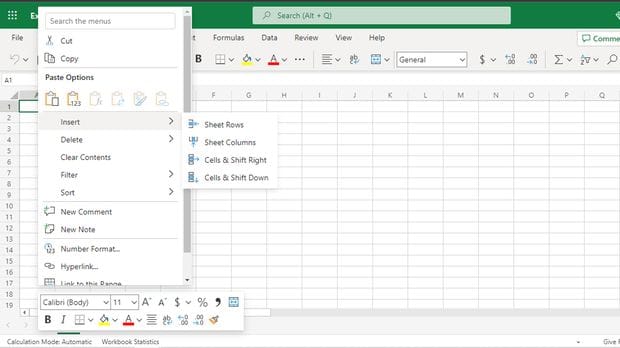
Menambah Kolom di Excel Menggunakan Klik Kanan

Menambahkan kolom penuh berarti menyisipkan seluruh baris worksheet di antara kolom yang sudah ada. Berikut adalah beberapa cara untuk melakukannya:
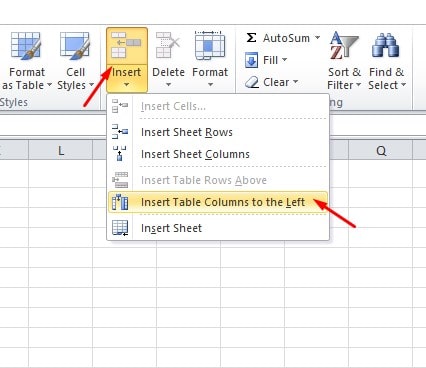
1. Melalui Ribbon (Menu)
Langkah-langkahnya sebagai berikut:
- Pilih kolom yang ingin Anda sisipkan kolom baru di sebelah kirinya. Misalnya, jika Anda ingin menambahkan kolom di antara kolom A dan B, pilih kolom B.
- Klik tab Home pada ribbon.
- Di bagian Cells, klik tombol Insert.
- Pilih Insert Sheet Columns dari daftar opsi.
Hasilnya, kolom baru akan muncul di sebelah kiri kolom yang dipilih, dan semua data di kolom tersebut akan bergeser ke kanan.
AD PLACEMENT
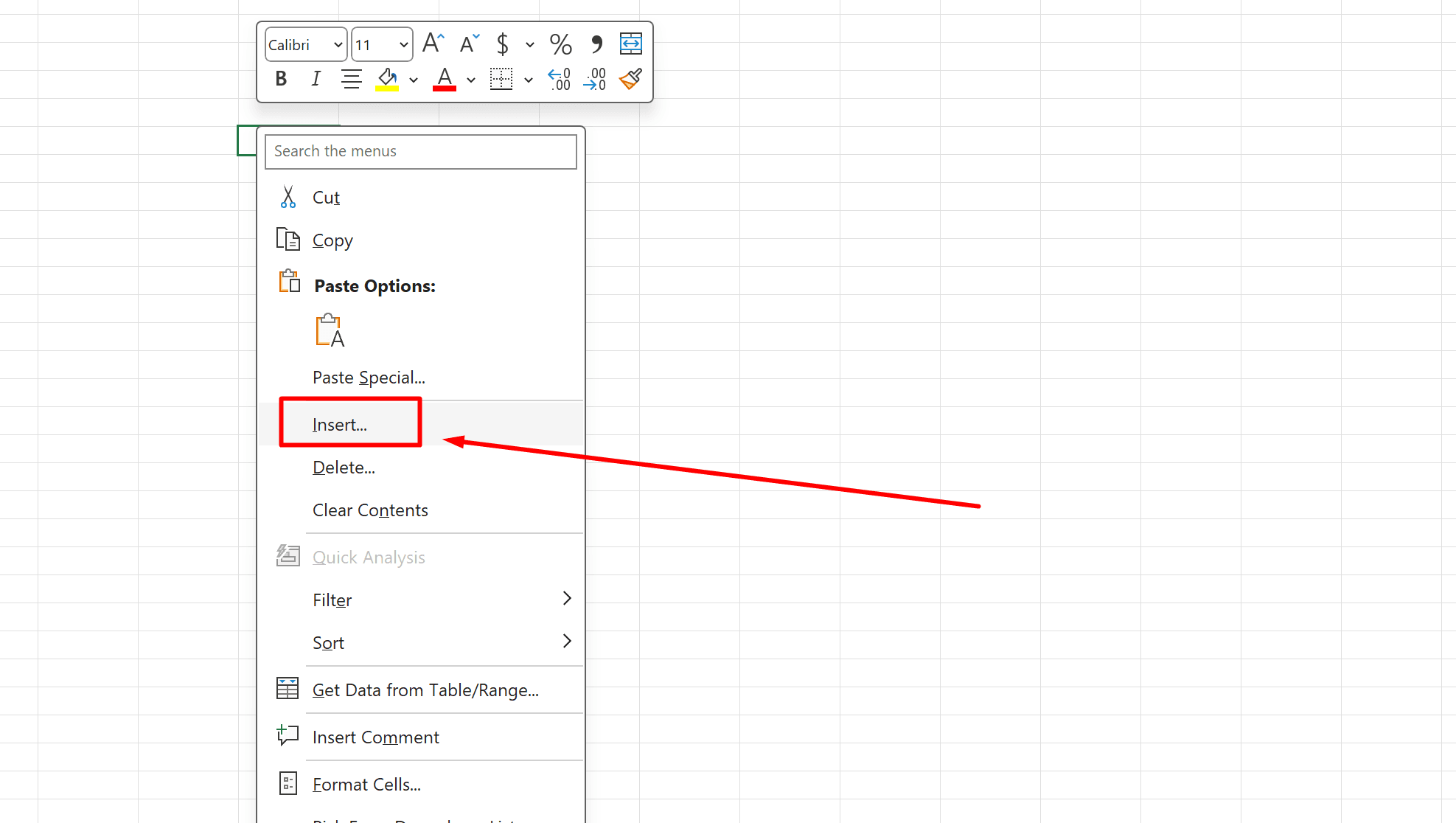
2. Melalui Klik Kanan

Langkah-langkahnya sebagai berikut:
- Pilih kolom yang ingin Anda sisipkan kolom baru di sebelah kirinya. Misalnya, jika Anda ingin menambahkan kolom di antara kolom A dan B, pilih kolom B.
- Klik kanan pada kepala kolom yang dipilih.
- Pilih Insert dari menu yang muncul.
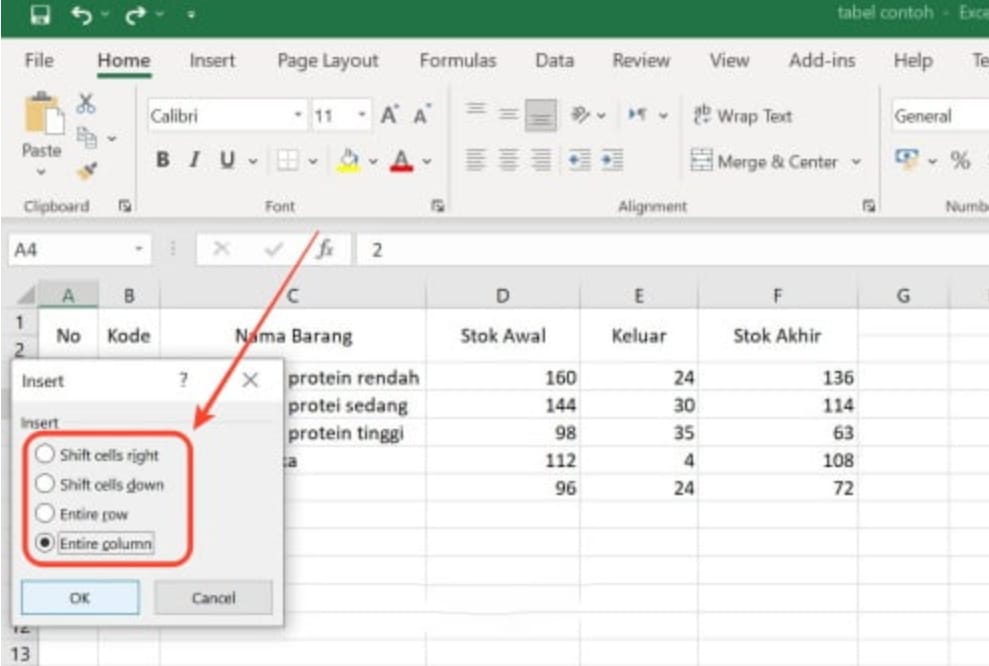
- Pada kotak dialog yang muncul, pilih Entire Column.
- Klik OK.
Kolom baru akan muncul di sebelah kiri kolom yang dipilih, dan data akan bergeser ke kanan.
3. Melalui Shortcut Keyboard
AD PLACEMENT
Langkah-langkahnya sebagai berikut:
- Pilih kolom yang ingin Anda sisipkan kolom baru di sebelah kirinya. Misalnya, jika Anda ingin menambahkan kolom di antara kolom A dan B, pilih kolom B.
- Tekan kombinasi Ctrl + Shift + + (plus) pada keyboard.
Kolom baru akan muncul di sebelah kiri kolom yang dipilih, dan data akan bergeser ke kanan.
Menyisipkan Hanya Beberapa Baris dari Suatu Kolom
Also Read: Cara Screenshot di Laptop Acer Pasti Bisa
Jika Anda hanya ingin menyisipkan beberapa baris dari suatu kolom, langkah-langkahnya hampir sama dengan menyisipkan kolom penuh. Perbedaannya adalah Anda harus memilih baris-baris tertentu dari kolom yang ingin disisipkan.
1. Melalui Ribbon
Langkah-langkahnya sebagai berikut:
- Pilih baris-baris yang ingin Anda sisipkan.
- Klik tab Home pada ribbon.
- Di bagian Cells, klik tombol Insert.
- Pilih Shift Cells Right dari daftar opsi.
Hasilnya, baris-baris yang dipilih akan bergeser ke kanan, dan kolom baru akan muncul di sebelah kiri.
2. Melalui Klik Kanan
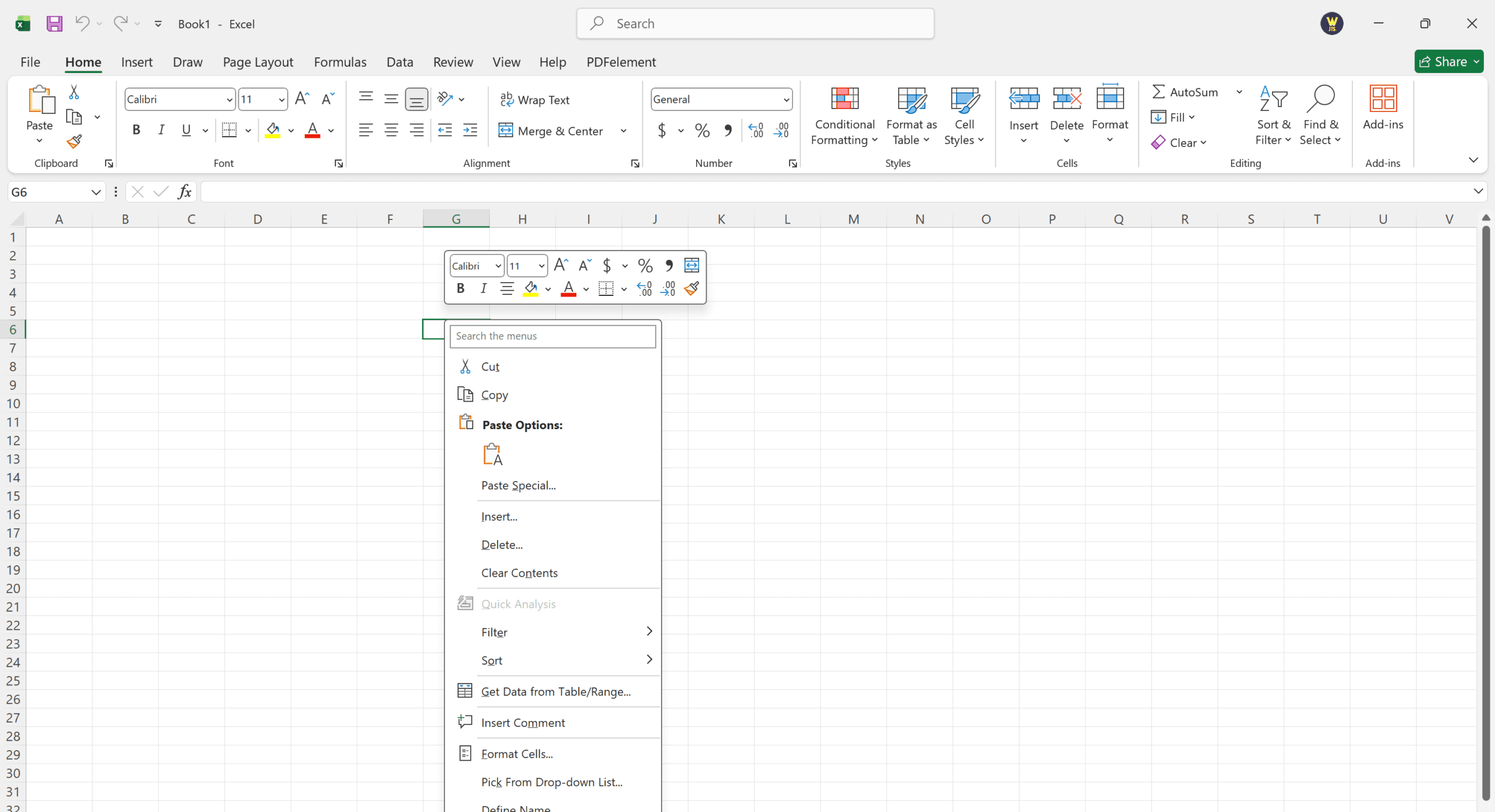
Langkah-langkahnya sebagai berikut:
- Pilih baris-baris yang ingin Anda sisipkan.
- Klik kanan pada baris-baris yang dipilih.
- Pilih Shift Cells Right dari menu yang muncul.
- Klik OK.
Kolom baru akan muncul di sebelah kiri baris-baris yang dipilih, dan data akan bergeser ke kanan.
3. Cara Menambah Kolom di Excel dengan Shortcut Keyboard
Langkah-langkahnya sebagai berikut:
- Pilih baris-baris yang ingin Anda sisipkan.
- Tekan kombinasi Ctrl + Shift + + (plus) pada keyboard.
- Pilih Shift Cells Right dari daftar opsi.
- Klik OK.
Kolom baru akan muncul di sebelah kiri baris-baris yang dipilih, dan data akan bergeser ke kanan.
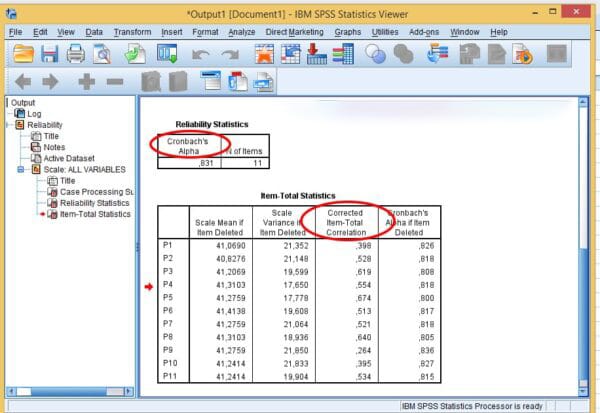
Baca Juga Artikel lainnya : Cara Mudah Membuat Uji Validitas dan Reliabilitas di SPSS untuk Pemula
Menyisipkan Dua Kolom atau Lebih

Anda juga bisa menyisipkan dua kolom atau lebih di Excel. Ada dua cara utama untuk melakukan ini:
1. Melakukan Secara Satu Per Satu
Jika Anda ingin menyisipkan dua kolom atau lebih, Anda dapat melakukan proses penyisipan satu per satu. Langkah-langkahnya sama seperti menyisipkan satu kolom, tetapi Anda harus mengulangi proses tersebut sebanyak jumlah kolom yang ingin Anda tambahkan.
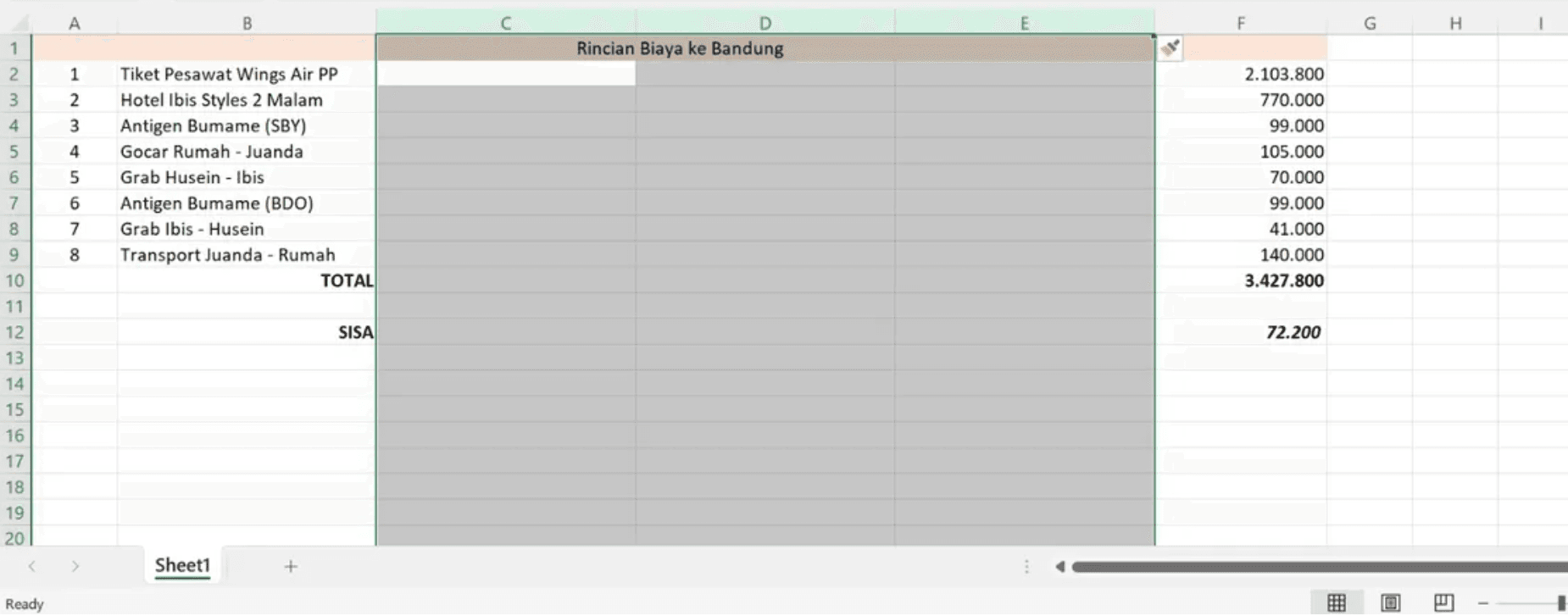
2. Memilih Beberapa Kolom Sebelum Menyisipkan

Dengan memahami cara menambah kolom di Excel, pekerjaan pengolahan data akan menjadi lebih cepat dan rapi. Anda juga bisa memilih beberapa kolom sekaligus sebelum menjalankan perintah penyisipan. Ini memungkinkan Anda menyisipkan banyak kolom sekaligus.
Langkah-langkahnya sebagai berikut:
- Pilih kolom-kolom yang ingin Anda sisipkan. Misalnya, jika Anda ingin menyisipkan tiga kolom di antara kolom A dan B, pilih kolom B, C, dan D.
- Klik tab Home pada ribbon.
- Di bagian Cells, klik tombol Insert.
- Pilih Insert Sheet Columns dari daftar opsi.
Kolom baru akan muncul di sebelah kiri kolom yang dipilih, dan data akan bergeser ke kanan.
[IMAGE: Menyisipkan Dua Kolom atau Lebih di Excel]
Menyisipkan Kolom dari Data Hasil Copy
Terkadang, Anda ingin menyisipkan data baru langsung dari sumber lain. Berikut adalah langkah-langkahnya:
- Pilih dan salin data dari sumber yang ingin Anda sisipkan.
- Pilih cell di mana data akan disalin.
- Klik tab Home pada ribbon.
- Di bagian Clipboard, klik tombol Paste.
- Pilih Insert Copied Cells dari daftar opsi.
Data akan disisipkan di sebelah kiri cell yang dipilih, dan konten akan bergeser ke kanan.
Baca Juga Artikel Excel lainnya : Bagian-Bagian MS Excel untuk Pemula (Lengkap)
Cara Menghapus Kolom yang Sudah Ditambahkan

Setelah menambahkan kolom, Anda mungkin perlu menghapusnya jika tidak lagi diperlukan. Berikut adalah beberapa cara untuk menghapus kolom:
1. Melalui Ribbon (Menu)
Langkah-langkahnya sebagai berikut:
- Pilih range kolom yang ingin Anda hapus.
- Klik tab Home pada ribbon.
- Di bagian Cells, klik tombol Delete.
- Pilih Delete Cells dari daftar opsi.
- Pilih Shift Cells Left dari daftar opsi.
- Klik OK.
Kolom yang dipilih akan dihapus, dan data akan bergeser ke kiri.
2. Melalui Klik Kanan

Langkah-langkahnya sebagai berikut:
- Pilih range kolom yang ingin Anda hapus.
- Klik kanan pada range kolom yang dipilih.
- Pilih Delete dari menu yang muncul.
- Pilih Shift Cells Left dari daftar opsi.
- Klik OK.
Baca Juga Artikel Excel lainnya : Microsoft Excel untuk Pemula: Cara Belajar Mudah
Kolom yang dipilih akan dihapus, dan data akan bergeser ke kiri.
3. Melalui Shortcut Keyboard

Langkah-langkahnya sebagai berikut:
- Pilih range kolom yang ingin Anda hapus.
- Tekan kombinasi Shift + – (minus) pada keyboard.
- Pilih Shift Cells Left dari daftar opsi.
- Klik OK.
Kolom yang dipilih akan dihapus, dan data akan bergeser ke kiri.
Tips Menambah Kolom di Excel dengan Cepat
- Gunakan Ctrl + Z (Undo): Jika Anda baru saja menambahkan kolom dan merasa kesalahan, gunakan Ctrl + Z untuk membatalkan penambahan kolom.
- Zoom Out: Gunakan tampilan minimal untuk melihat lebih banyak data sebelum melakukan modifikasi.
- Shortcut Navigasi: Gunakan End, Panah, atau Ctrl + Arrow Key untuk melompat antar blok data.
- Kombinasi Zoom dan Navigasi: Untuk memetakan worksheet secara menyeluruh sebelum modifikasi, gabungkan zoom out dengan navigasi cepat.
Hal yang Perlu Diwaspadai Saat Menambahkan Kolom
untuk video tutorial lainnya dari Tutorialmu.com kunjungi Youtube ( Owner Tutorialmu.com) Wahyu JTS
Saat menambahkan kolom di Excel, ada beberapa hal yang perlu diwaspadai untuk menghindari kesalahan atau kerusakan struktur worksheet:
- Data Terpecah: Menambahkan kolom bisa menyebabkan data terpecah atau merusak struktur worksheet, terutama jika terdapat rentang lain yang tidak kita ketahui.
- Format Tidak Sesuai: Jika kolom yang ditambahkan memiliki format yang berbeda, ini bisa menyebabkan masalah dalam pengelolaan data.
- Risiko Kesalahan: Pastikan Anda memilih kolom yang tepat sebelum menyisipkan kolom baru, karena kesalahan bisa menyebabkan hilangnya data atau kerusakan worksheet.
Kesimpulan

Itulah beberapa metode menambah kolom di Excel yang bisa digunakan sesuai kebutuhan, baik secara manual maupun dengan shortcut. Menambahkan kolom di Excel adalah teknik penting yang sangat berguna dalam mengelola data. Dengan berbagai metode seperti menggunakan menu Ribbon, klik kanan, shortcut, atau copy-paste, Anda dapat menyesuaikan struktur worksheet sesuai kebutuhan. Namun, penting untuk memperhatikan risiko dan kesalahan yang mungkin terjadi saat menyisipkan kolom. Dengan latihan dan pemahaman yang baik, Anda dapat menguasai teknik ini dan meningkatkan efisiensi kerja Anda dalam mengelola data di Excel. untuk tutorial lainnya kamu bisa kunjungi Tutorialmu.com
Support Tutorialmu.com



Tagged with:
cara insert kolom di excelcara menambah kolom di excelexcel untuk pemulainsert kolom excelmenambah kolom di excelmicrosoft excelshortcut exceltambah kolom exceltips exceltutorial excel
AD PLACEMENT

Saya adalah pengelola Tutorialmu.com, sebuah website yang berfokus pada pembuatan artikel tutorial, tips, dan panduan praktis. Melalui website ini, saya berbagi pengetahuan dan pengalaman dengan tujuan membantu pembaca belajar lebih mudah, cepat, dan efektif. Setiap artikel di Tutorialmu.com disusun secara sistematis, jelas, dan ramah bagi pemula, sehingga dapat menjadi referensi belajar yang bermanfaat dan terpercaya.
You might also like





 Tutorial




AD PLACEMENT