AD PLACEMENT
Mengganti Password WiFi dengan Mudah dan Aman
AD PLACEMENT
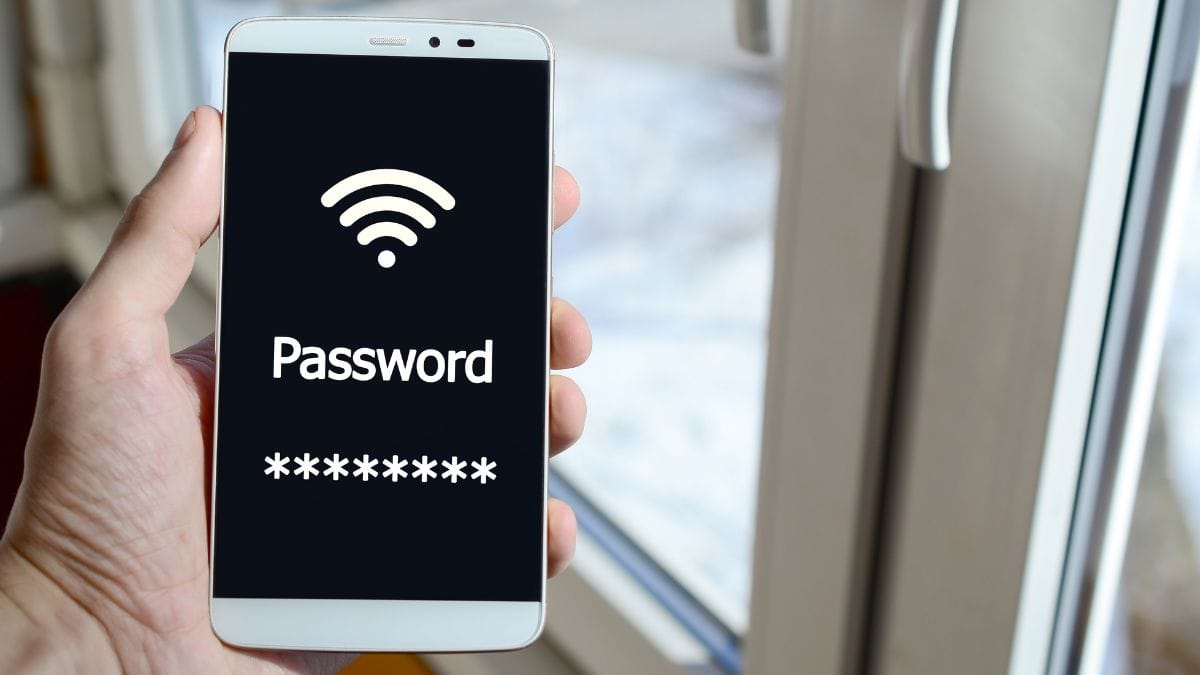
Di era digital saat ini, koneksi internet melalui jaringan WiFi telah menjadi kebutuhan pokok bagi banyak orang. Baik di rumah, kantor, maupun tempat umum, akses WiFi memungkinkan pengguna untuk terhubung ke dunia maya tanpa batasan waktu dan lokasi. Namun, dengan semakin banyaknya perangkat yang terhubung ke jaringan WiFi, keamanan jaringan juga menjadi hal yang sangat penting. Salah satu langkah paling efektif untuk menjaga keamanan jaringan adalah dengan mengganti password WiFi secara rutin.
Password default dari router WiFi biasanya mudah ditebak atau sudah tersedia di internet. Oleh karena itu, mengganti password WiFi merupakan langkah penting untuk mencegah akses tidak sah oleh orang-orang yang tidak berwenang. Artikel ini akan membahas secara rinci bagaimana cara mengganti password WiFi menggunakan berbagai metode, baik melalui laptop, ponsel, aplikasi khusus, maupun melalui situs web penyedia layanan internet.
Langkah-Langkah Umum Mengganti Password WiFi
 Sebelum memulai proses penggantian password WiFi, ada beberapa langkah awal yang perlu Anda ketahui:
Tentukan Alamat IP Router
Setiap router memiliki alamat IP yang digunakan untuk mengakses pengaturan admin. Alamat IP umumnya adalah192.168.1.1atau192.168.0.1. Anda dapat menemukan alamat IP ini di bagian belakang router atau pada buku panduan yang disertakan saat membeli router.AD PLACEMENTBuka Browser dan Masukkan Alamat IP
Buka browser (seperti Google Chrome, Mozilla Firefox, atau Safari) dan masukkan alamat IP router tersebut di kolom URL. Tekan tombol Enter untuk melanjutkan.Login ke Akun Admin Router
Setelah alamat IP dimasukkan, Anda akan diarahkan ke halaman login. Masukkan username dan password admin router. Jika belum pernah diubah, default-nya biasanyaadminuntuk kedua kolom tersebut. Jika lupa password, Anda bisa mencari informasi pada label router atau menghubungi provider internet.Cari Menu Pengaturan WiFi
Setelah berhasil login, cari menu seperti “Wireless Settings”, “WiFi Settings”, atau “WLAN”. Nama menu ini bisa bervariasi tergantung merek router Anda.Ubah Password WiFi
Di dalam menu pengaturan WiFi, temukan opsi seperti “WiFi Password” atau “Pre-Shared Key”. Masukkan password baru yang kuat dan unik. Pastikan password mengandung kombinasi huruf besar, huruf kecil, angka, dan simbol untuk meningkatkan keamanan.AD PLACEMENTSimpan Perubahan
Setelah password baru dimasukkan, klik tombol “Save” atau “Apply Changes” untuk menyimpan pengaturan. Beberapa router mungkin memerlukan reboot agar perubahan diterapkan.Uji Koneksi
Setelah perubahan selesai, uji koneksi WiFi dengan perangkat yang terhubung. Pastikan semua perangkat dapat terhubung kembali dengan password baru.
Cara Mengganti Password WiFi Melalui Ponsel
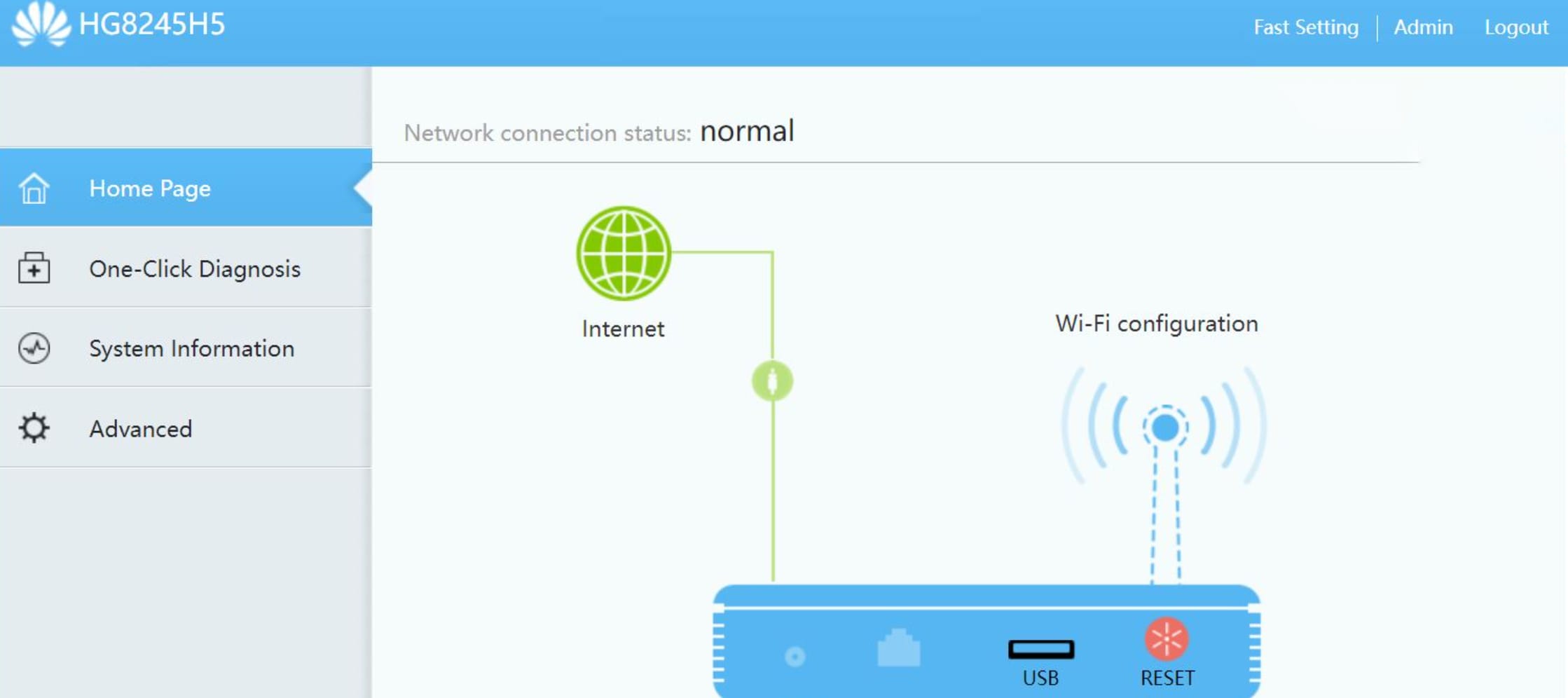
Mengganti password WiFi langsung dari ponsel adalah cara yang sangat praktis dan mudah dilakukan. Berikut langkah-langkahnya:
AD PLACEMENT
Buka Browser di Ponsel
Akses browser yang tersedia di ponsel Anda, seperti Google Chrome atau Safari.Masukkan Alamat IP Router
Ketik alamat IP router (biasanya192.168.1.1atau192.168.0.1) di kolom URL dan tekan Enter.Login ke Akun Admin Router
Masukkan username dan password admin router. Jika belum pernah diubah, gunakanadminuntuk kedua kolom.Akses Menu Pengaturan WiFi
Cari menu “Wireless Settings” atau “WiFi Settings”.Also Read: Cara Screenshot di Laptop Acer Pasti BisaGanti Password WiFi
Masukkan password baru di kolom “WiFi Password” atau “Pre-Shared Key”.Simpan Perubahan
Klik tombol “Save” atau “Apply Changes” untuk menyimpan pengaturan.Reboot Router (Jika Diperlukan)
Beberapa router memerlukan reboot agar perubahan diterapkan. Jika demikian, matikan dan nyalakan kembali router Anda.
Cara Mengganti Password WiFi Melalui Komputer
Menggunakan komputer atau laptop juga merupakan cara yang umum digunakan untuk mengganti password WiFi. Berikut langkah-langkahnya:
Buka Browser dan Akses Router
Buka browser di komputer Anda dan masukkan alamat IP router (192.168.1.1atau192.168.0.1) di kolom URL.Login ke Akun Admin Router
Masukkan username dan password admin router. Jika belum pernah diubah, gunakanadminsebagai default.Akses Menu Pengaturan WiFi
Cari menu “Wireless Settings” atau “WiFi Settings”.Ubah Password WiFi
Masukkan password baru di kolom “WiFi Password” atau “Pre-Shared Key”.Simpan Perubahan
Klik tombol “Save” atau “Apply Changes” untuk menyimpan pengaturan.Reboot Router (Jika Diperlukan)
Jika diperlukan, restart router untuk menerapkan perubahan.
Cara Mengganti Password WiFi Melalui Aplikasi MyIndiHome
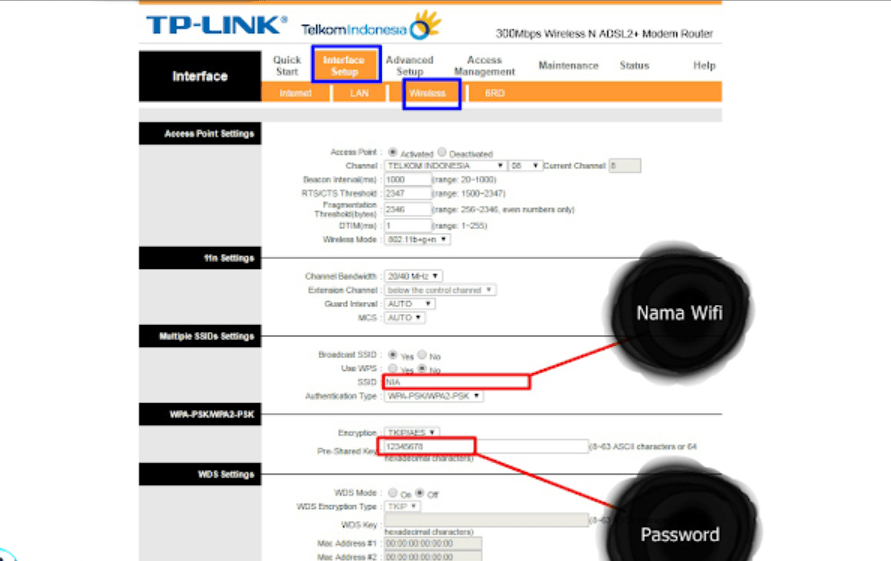 Jika Anda menggunakan layanan IndiHome, Anda dapat mengganti password WiFi melalui aplikasi MyIndiHome. Berikut langkah-langkahnya:
Unduh Aplikasi MyIndiHome
Unduh aplikasi MyIndiHome dari Google Play Store atau App Store.Login ke Aplikasi
Masukkan nomor layanan IndiHome dan kata sandi Anda.Akses Menu Pengaturan WiFi
Buka menu “Pengaturan WiFi” di aplikasi.Ganti Password WiFi
Ganti password dan klik “Simpan”.
Cara Mengganti Password WiFi Biznet

Untuk pengguna layanan Biznet, berikut langkah-langkahnya:
Akses Situs Biznet
Bukamy.biznetnetworks.commelalui browser.Login ke Akun Biznet
Masukkan username dan password akun Anda.Masuk ke Menu WiFi
Buka “Pengaturan WiFi” dan temukan bagian password.Ganti Password WiFi
Ganti password dan klik “Simpan”.
Cara Mengganti Password WiFi First Media
Untuk pengguna layanan First Media, ikuti langkah-langkah berikut:
Akses Router
Masukkan IP192.168.1.1atau192.168.0.1di browser.Login ke Akun Admin
Login dengan username dan password default “admin”.Akses Menu Pengaturan WiFi
Temukan “Wireless Settings”.Ganti Password WiFi
Masukkan password baru dan klik “Simpan”.
Jika koneksi bermasalah, baca juga cara mengatasi WiFi tidak terhubung.
Panduan ini juga sesuai dengan dokumentasi resmi router TP-Link.
Cara Mengganti Password WiFi MyRepublic
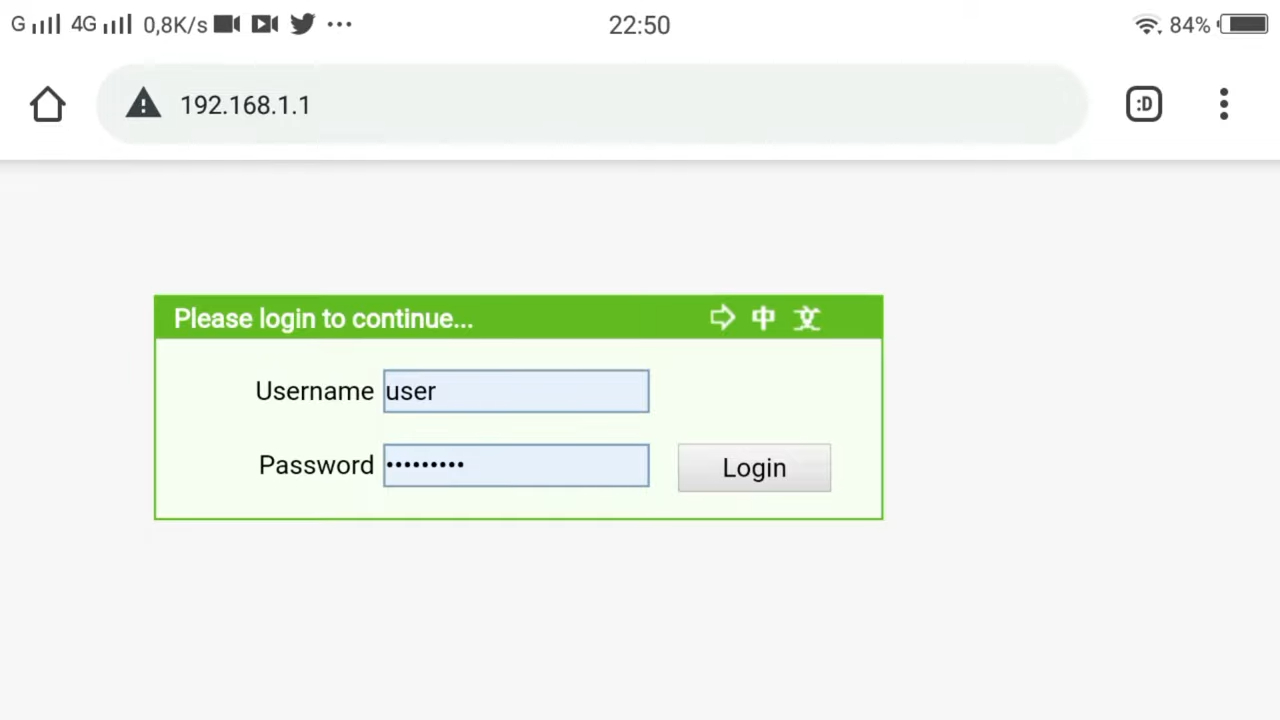
Berikut langkah-langkah mengganti password WiFi MyRepublic:
Akses Halaman Router
Masukkan IP192.168.1.1atau192.168.0.1di browser.Login ke Router
Login dengan username dan password administrator.Ubah Password WiFi
Masukkan password baru di kolom “WiFi Password”.Simpan Perubahan
Klik “Save” atau “Apply”.
Tips untuk Membuat Password WiFi yang Kuat

Gunakan Kombinasi Karakter
Gunakan huruf besar, huruf kecil, angka, dan simbol untuk membuat password yang lebih kuat.Hindari Kata-Kata Umum
Jangan gunakan kata-kata yang mudah ditebak seperti “password”, “123456”, atau nama Anda.Ubah Password Secara Berkala
Disarankan untuk mengganti password setiap 3-6 bulan sekali.Jangan Bagikan Password dengan Orang Lain
Hanya beri password kepada orang yang Anda percayai.
Kesimpulan
Mengganti password WiFi secara rutin adalah langkah penting untuk menjaga keamanan jaringan internet Anda. Dengan mengikuti panduan di atas, Anda dapat melindungi koneksi WiFi dari akses yang tidak diinginkan. Pilih metode yang paling sesuai, baik melalui ponsel, komputer, atau aplikasi penyedia layanan internet. Selalu pastikan password yang Anda gunakan cukup kuat dan tidak mudah ditebak.
Dengan melakukan penggantian password secara berkala, Anda tidak hanya melindungi data pribadi, tetapi juga memastikan bahwa jaringan WiFi tetap stabil dan aman. Jika Anda mengalami kesulitan, jangan ragu untuk menghubungi layanan pelanggan provider internet Anda untuk bantuan lebih lanjut.
Support Tutorialmu.com



Tagged with:
cara ganti wifijaringan internetkeamanan wifimengganti password wifipassword wifirouter wifiwifi
AD PLACEMENT

Saya adalah pengelola Tutorialmu.com, sebuah website yang berfokus pada pembuatan artikel tutorial, tips, dan panduan praktis. Melalui website ini, saya berbagi pengetahuan dan pengalaman dengan tujuan membantu pembaca belajar lebih mudah, cepat, dan efektif. Setiap artikel di Tutorialmu.com disusun secara sistematis, jelas, dan ramah bagi pemula, sehingga dapat menjadi referensi belajar yang bermanfaat dan terpercaya.
You might also like


 Tutorial

AD PLACEMENT