AD PLACEMENT
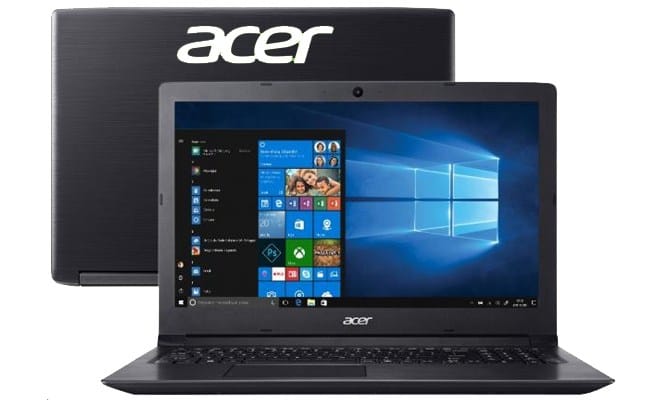
Cara Screenshot di Laptop Acer Pasti Bisa
AD PLACEMENT
Dalam era digital yang semakin berkembang, screenshot (tangkapan layar) menjadi salah satu fitur penting yang sering digunakan oleh pengguna laptop. Tidak hanya untuk dokumentasi pekerjaan, tetapi juga untuk berbagi informasi, menyimpan bukti transaksi, atau bahkan untuk keperluan pendidikan. Bagi pengguna laptop Acer, terutama yang baru mengenal teknologi, cara mengambil screenshot bisa jadi sedikit membingungkan. Namun, sebenarnya prosesnya sangat mudah dan cepat jika diketahui langkah-langkahnya.
Laptop Acer memiliki berbagai seri seperti Aspire, Spin, dan Swift, masing-masing dengan desain keyboard yang sedikit berbeda. Meskipun demikian, secara umum, cara mengambil screenshot di laptop Acer tidak jauh berbeda dari laptop merek lain. Dalam artikel ini, kita akan membahas berbagai metode yang bisa digunakan untuk mengambil screenshot di laptop Acer, baik menggunakan tombol keyboard, aplikasi bawaan Windows, maupun aplikasi pihak ketiga.
Step By Step screenshot laptop acer
1. Menggunakan Tombol Print Screen (PrtScn)
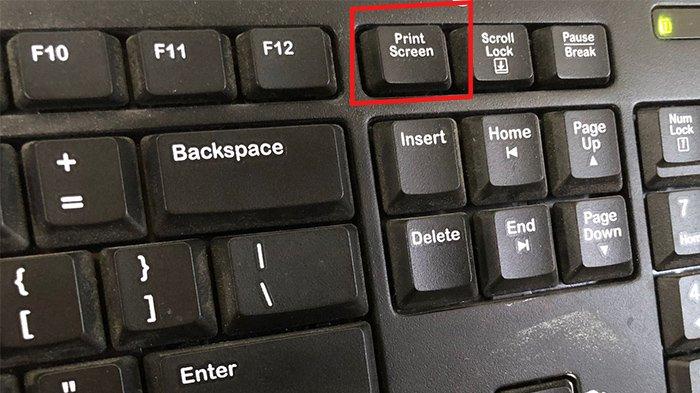
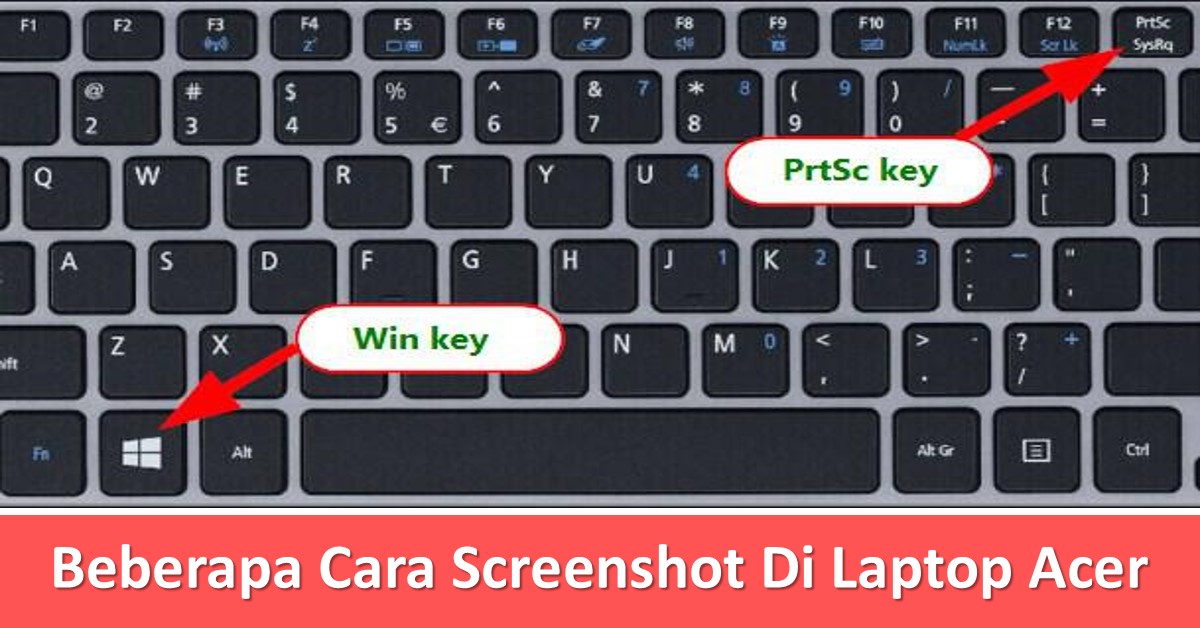
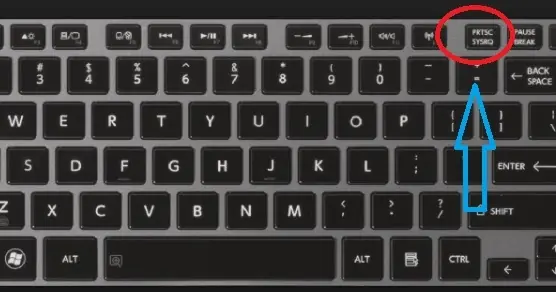
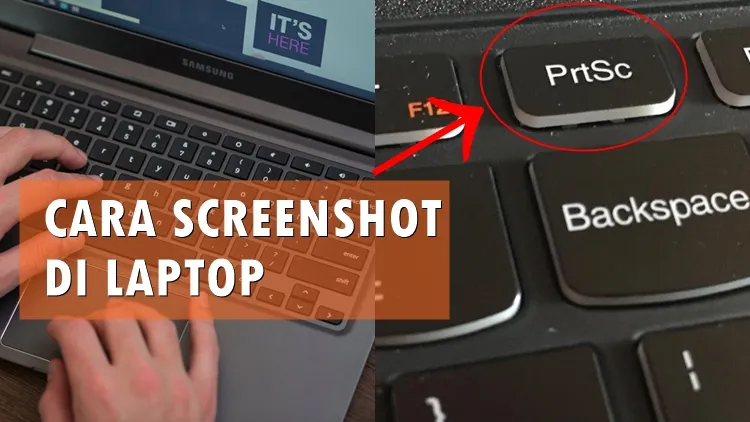
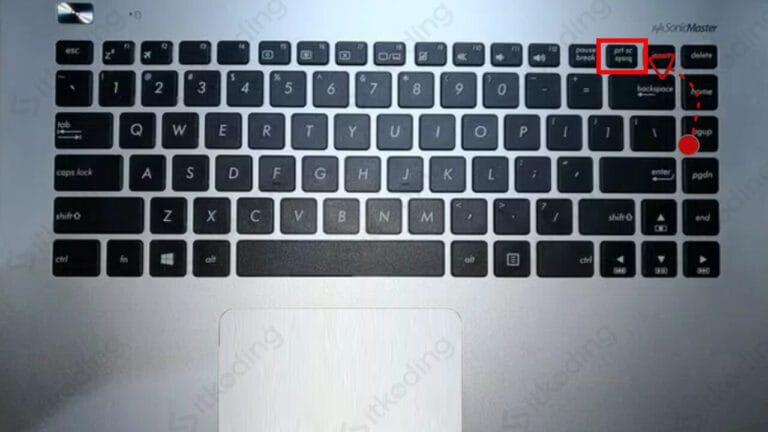
Tombol Print Screen (PrtScn) adalah salah satu cara paling dasar dan sederhana untuk mengambil screenshot. Pada laptop Acer, tombol ini biasanya terletak di bagian atas keyboard, sering kali bersama dengan tombol lain seperti F1 hingga F12.
AD PLACEMENT
Langkah-Langkah:
- Tekan tombol PrtScn pada keyboard laptop Acer.
- Hasil screenshot akan disimpan ke dalam clipboard (salinan sementara).
- Buka aplikasi seperti Paint, Word, atau Google Docs, lalu tekan Ctrl + V untuk menempelkan hasil screenshot.
- Simpan file dengan opsi Save As agar menjadi file gambar permanen.
Catatan:
- Jika tombol PrtScn tidak berfungsi, coba gunakan kombinasi Fn + PrtScn karena beberapa laptop Acer memiliki tombol fungsi yang harus ditekan terlebih dahulu.
- Hasil screenshot yang diambil hanya tersimpan di clipboard dan tidak langsung disimpan sebagai file gambar.
2. Kombinasi Tombol Alt + PrtScn
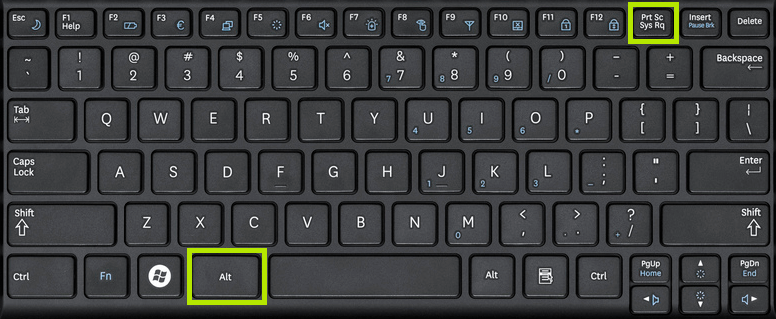
Jika kamu hanya ingin mengambil screenshot dari jendela aktif (bukan seluruh layar), gunakan kombinasi tombol Alt + PrtScn.
Langkah-Langkah:
- Pastikan jendela yang ingin kamu ambil screenshot sedang aktif.
- Tekan Alt + PrtScn secara bersamaan.
- Hasil screenshot akan disimpan ke clipboard.
- Tempelkan hasilnya ke aplikasi seperti Paint atau Word dengan Ctrl + V.
- Simpan file sesuai kebutuhan.
Keuntungan:
- Cocok untuk mengambil screenshot dari jendela tertentu tanpa harus menangkap seluruh layar.
- Meminimalkan ukuran file karena hanya menangkap area yang diperlukan.
Baca Juga : Bagaimana Cara Screenshot di Laptop: Panduan Lengkap untuk Pemula
3. Kombinasi Tombol Windows + PrtScn
AD PLACEMENT
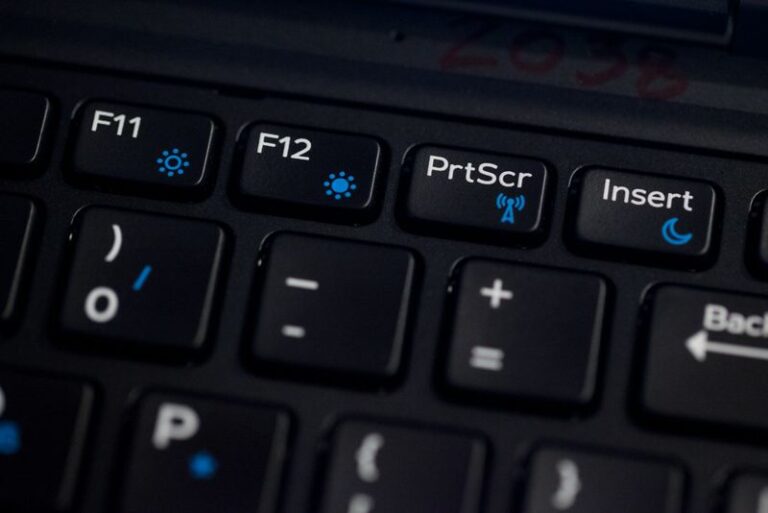
Untuk pengguna Windows 10 atau 11, kombinasi tombol Windows + PrtScn adalah cara yang paling efisien karena hasil screenshot akan langsung tersimpan ke folder yang telah ditentukan.
Langkah-Langkah:
- Tekan Windows + PrtScn secara bersamaan.
- Layar akan berkedip sebentar, menandakan bahwa screenshot telah berhasil diambil.
- Screenshot akan otomatis tersimpan di folder Pictures > Screenshots.
Keuntungan:
- Tidak perlu menyalin dan menempelkan hasil screenshot.
- Cocok untuk pengguna yang ingin menghemat waktu dan tenaga.
4. Menggunakan Snipping Tool
Snipping Tool adalah alat bawaan Windows yang memungkinkan kamu untuk mengambil screenshot dari area tertentu di layar, bukan seluruh layar.
Langkah-Langkah:
- Buka Start Menu, ketik “Snipping Tool”, lalu klik aplikasi tersebut.
- Klik New untuk mulai mengambil screenshot.
- Pilih mode yang diinginkan:
- Rectangular Snip: Untuk menangkap area berbentuk persegi panjang.
- Window Snip: Untuk menangkap jendela tertentu.
- Full-Screen Snip: Untuk menangkap seluruh layar.
- Freeform Snip: Untuk menangkap area dengan bentuk bebas.
- Setelah mengambil gambar, kamu bisa menyimpannya atau mengeditnya langsung di Snipping Tool.
Keuntungan:
- Fleksibel dalam memilih area yang ingin ditangkap.
- Cocok untuk pengguna yang ingin mengambil screenshot dari bagian kecil layar saja.
5. Menggunakan Snip & Sketch
AD PLACEMENT
Snip & Sketch adalah versi lebih modern dari Snipping Tool, tersedia di Windows 10 dan 11. Aplikasi ini memungkinkan kamu mengambil screenshot dengan cepat dan langsung mengeditnya.
Langkah-Langkah:
- Tekan Windows + Shift + S secara bersamaan.
- Layar akan meredup, dan kamu akan melihat beberapa pilihan di bagian atas layar:
- Rectangular Snip: Menangkap area berbentuk persegi panjang.
- Freeform Snip: Menangkap area dengan bentuk bebas.
- Window Snip: Menangkap satu jendela aplikasi.
- Full-screen Snip: Menangkap seluruh layar.
- Setelah memilih area yang diinginkan, gambar akan otomatis disalin ke clipboard.
- Notifikasi kecil akan muncul di sudut kanan bawah. Klik notifikasi tersebut untuk membuka hasil screenshot di aplikasi Snip & Sketch.
- Kamu bisa mengedit gambar secara langsung lalu menyimpannya.
Keuntungan:
- Interface yang user-friendly.
- Fitur pengeditan cepat dan mudah digunakan.
Baca Juga Artikel: Cara Menjadi Hacker untuk Pemula | Panduan Lengkap
6. Menggunakan Game Bar (Untuk Screenshot Saat Main Game)

Jika kamu sedang bermain game atau menggunakan aplikasi fullscreen, fitur Xbox Game Bar dari Windows bisa menjadi solusi terbaik untuk mengambil screenshot.
Langkah-Langkah:
- Tekan Windows + G secara bersamaan untuk membuka Xbox Game Bar.
- Di bagian atas layar, akan muncul berbagai widget.
- Klik ikon kamera atau tekan Win + Alt + PrtScn untuk langsung mengambil screenshot.
- Screenshot akan otomatis tersimpan di folder: C:\Users[Nama Anda]\Videos\Captures
Keuntungan:
- Sangat cocok untuk para gamer yang ingin menangkap momen tertentu dalam permainan.
- Tidak perlu meninggalkan aplikasi saat mengambil screenshot.
7. Menggunakan Microsoft Edge (Untuk Screenshot Halaman Web)
Jika kamu ingin mengambil screenshot dari halaman web secara langsung tanpa menginstal aplikasi tambahan, kamu bisa menggunakan browser Microsoft Edge.
Langkah-Langkah:
- Buka halaman web yang ingin kamu screenshot di Microsoft Edge.
- Klik ikon tiga titik di pojok kanan atas.
- Pilih Web Capture (Tangkap Web).
- Pilih dua opsi:
- Capture area: Untuk memilih area tertentu.
- Capture full page: Untuk menangkap seluruh halaman web dari atas ke bawah.
- Setelah tangkapan diambil, kamu bisa menyimpannya atau menyalinnya ke clipboard.
Keuntungan:
- Cocok untuk keperluan akademik, presentasi, atau dokumentasi web.
- Tidak perlu menginstal aplikasi tambahan.
Baca Juga Artikel: Cara Screenshot di Laptop Asus yang Mudah dan Cepat
Tips Tambahan untuk Mengoptimalkan Hasil Screenshot di Acer Laptop
Berikut beberapa tips tambahan yang bisa kamu terapkan untuk mendapatkan hasil screenshot yang optimal:
1. Gunakan Resolusi Layar yang Tepat
Pastikan resolusi layar laptop Acer kamu diatur ke resolusi yang paling tinggi agar hasil screenshot lebih tajam dan jernih.
2. Edit Gambar Jika Diperlukan
Gunakan aplikasi editing ringan seperti Paint atau aplikasi pihak ketiga untuk menambahkan anotasi, teks, atau highlight pada screenshot kamu.
3. Pilih Area Screenshot yang Relevan
Hindari menangkap seluruh layar jika yang dibutuhkan hanya bagian kecil. Gunakan fitur seperti Snipping Tool atau aplikasi pihak ketiga untuk menangkap area tertentu.
Masalah Umum Screenshot di Laptop Acer dan Cara Mengatasinya
Meskipun fitur screenshot di laptop Acer tergolong mudah digunakan, beberapa pengguna masih mengalami kendala saat menggunakannya. Berikut beberapa masalah umum dan solusinya:
1. Tombol Print Screen (PrtSc) Tidak Berfungsi
Solusi: Coba gunakan Fn + PrtSc atau alternatif Windows + Shift + S.
2. Screenshot Tidak Tersimpan Otomatis
Solusi: Pastikan kamu menggunakan Windows + PrtSc, karena tombol PrtSc biasa hanya menyimpan ke clipboard.
3. Tidak Tahu Lokasi Penyimpanan Screenshot
Solusi: Umumnya tersimpan di Pictures → Screenshots atau Videos → Captures (untuk Game Bar).
4. Screenshot Tidak Bisa Saat Fullscreen atau Main Game
Solusi: Gunakan Xbox Game Bar (Windows + G) atau Win + Alt + PrtSc.
5. Hasil Screenshot Buram atau Kurang Jelas
Solusi: Atur resolusi layar ke pengaturan Recommended sebelum mengambil screenshot.
6. Screenshot Tidak Berfungsi di Keyboard Eksternal
Solusi: Gunakan shortcut alternatif seperti Windows + Shift + S.
Baca Juga Artikel lainnya : Cara Mudah Membuat Uji Validitas dan Reliabilitas di SPSS untuk Pemula
Kesimpulan
Mengambil screenshot di laptop Acer sebenarnya sangat mudah jika kamu mengetahui metode yang tepat. Kamu bisa menggunakan tombol keyboard, kombinasi tombol, atau memanfaatkan alat bawaan seperti Snipping Tool. Bagi yang membutuhkan fitur lebih lengkap, aplikasi pihak ketiga seperti Lightshot dan ShareX bisa menjadi solusi. Dengan berbagai cara yang telah dijelaskan di atas, kamu tidak perlu lagi kebingungan dalam menangkap gambar layar di laptop Acer kamu. baca Tutorial lainnya di Tutorialmu.com dan Youtube Channel Kami WAHYU JTS
Support Tutorialmu.com



Tagged with:
cara screenshot acercara screenshot laptop acercara screenshot windows 10cara screenshot windows 11screenshot di laptop acerscreenshot laptop acerscreenshot windowssnipping tool windowstangkapan layar laptop acertombol prtsc laptop acer
AD PLACEMENT

Saya adalah pengelola Tutorialmu.com, sebuah website yang berfokus pada pembuatan artikel tutorial, tips, dan panduan praktis. Melalui website ini, saya berbagi pengetahuan dan pengalaman dengan tujuan membantu pembaca belajar lebih mudah, cepat, dan efektif. Setiap artikel di Tutorialmu.com disusun secara sistematis, jelas, dan ramah bagi pemula, sehingga dapat menjadi referensi belajar yang bermanfaat dan terpercaya.
You might also like



 Tutorial


AD PLACEMENT