AD PLACEMENT
Cara Screenshot di Laptop Asus yang Mudah dan Cepat
AD PLACEMENT
Pendahuluan: Pentingnya Screenshot dalam Kehidupan Digital
Dalam era digital saat ini, screenshot (tangkap layar) menjadi salah satu alat yang sangat penting untuk berbagai keperluan. Dari pekerjaan kantor hingga kebutuhan pribadi, screenshot memungkinkan pengguna untuk menyimpan informasi penting dari layar komputer atau laptop secara cepat dan mudah. Terutama bagi pengguna laptop Asus, yang sering digunakan dalam berbagai aktivitas sehari-hari, mengetahui cara screenshot di laptop Asus bisa sangat bermanfaat.
Laptop Asus, sebagai salah satu merek ternama di pasar teknologi, memiliki fitur dan metode unik untuk mengambil screenshot. Baik itu melalui tombol fisik pada keyboard maupun aplikasi bawaan Windows. Dengan penjelasan lengkap dan langkah-langkah praktis, artikel ini akan membantu Anda memahami berbagai cara screenshot di laptop Asus dengan mudah dan cepat.
Cara Screenshot di Laptop Asus
1. Mengenal Tombol Print Screen (PrtScn)
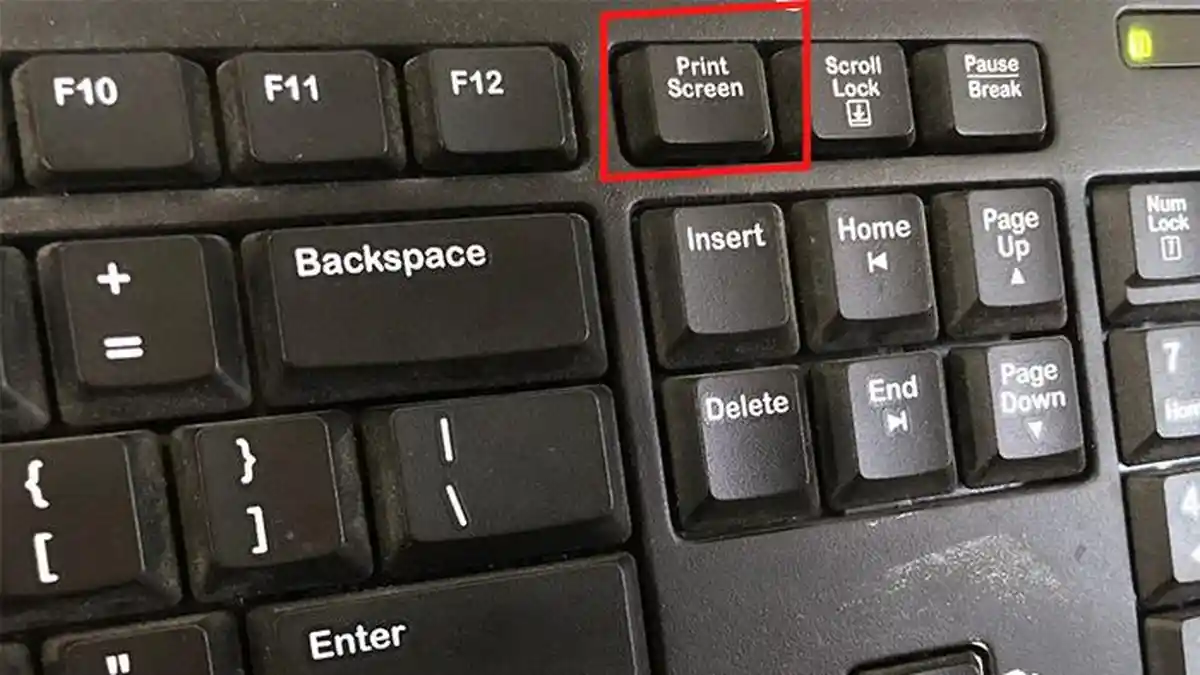
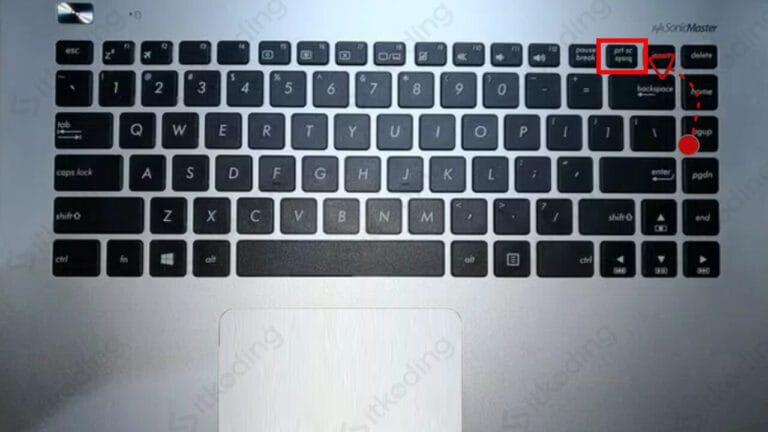
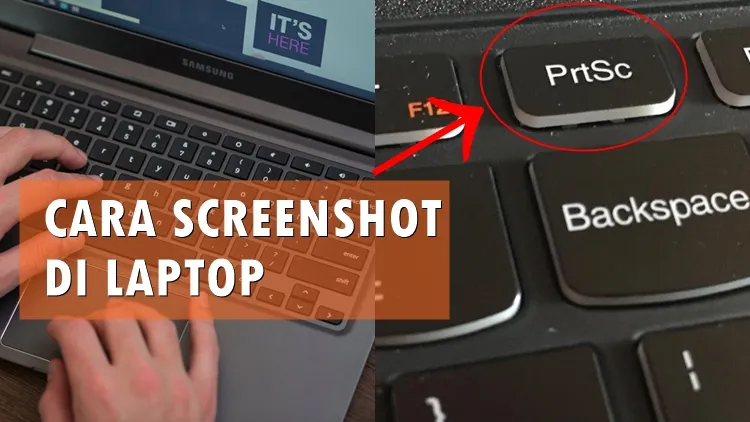
Salah satu metode paling sederhana untuk mengambil screenshot adalah dengan menggunakan tombol Print Screen (PrtScn). Tombol ini biasanya terletak di bagian atas keyboard, dekat dengan tombol F12. Ketika Anda menekan tombol ini, seluruh tampilan layar akan disalin ke clipboard. Untuk menyimpan gambar tersebut, Anda perlu membuka aplikasi pengolah gambar seperti Paint, kemudian menempelkan (paste) gambar dari clipboard (Ctrl+V) dan menyimpannya dalam format yang Anda inginkan (misalnya, JPG atau PNG).
AD PLACEMENT
Kelebihan:
– Sangat mudah dan cepat.
– Tidak memerlukan instalasi aplikasi tambahan.
Kekurangan:
– Hanya menyalin seluruh layar.
– Membutuhkan aplikasi pengolah gambar untuk menyimpan.
Baca Juga : 4 Cara Mudah Menginstal Server Minecraft di VPS atau Laptop Sendiri
2. Menggunakan Kombinasi Tombol Windows + PrtScn
AD PLACEMENT
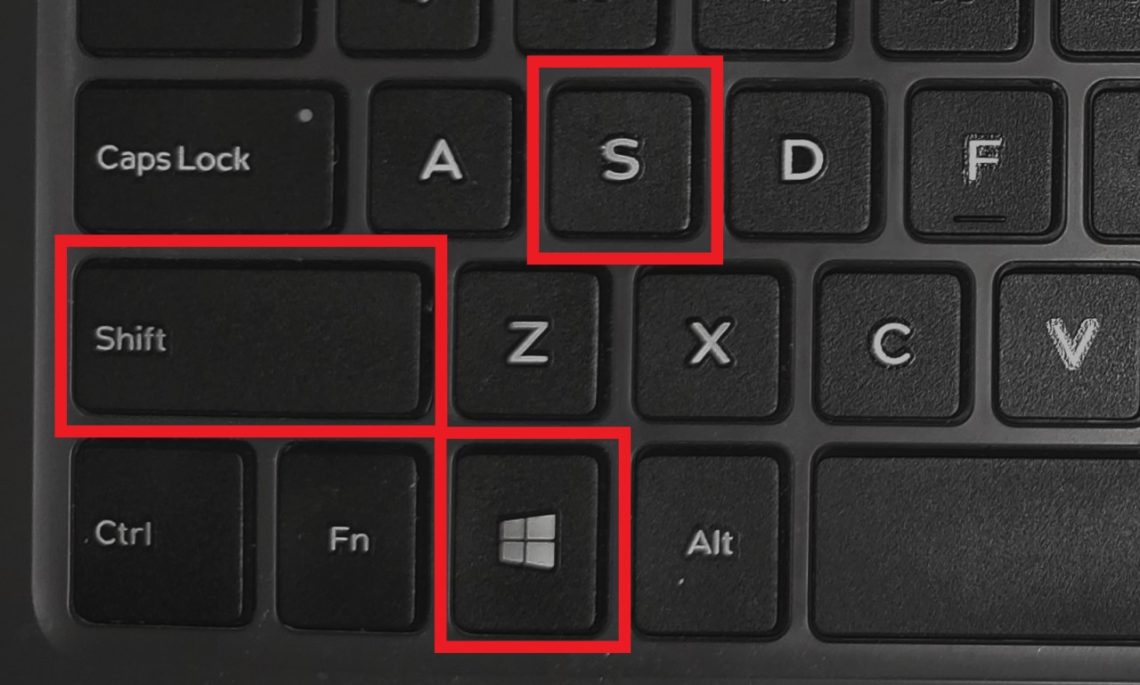
Kombinasi tombol Windows + PrtScn menawarkan cara yang lebih praktis dibandingkan hanya menekan tombol PrtScn. Ketika Anda menekan kedua tombol ini secara bersamaan, layar akan meredup sejenak, menandakan bahwa screenshot telah berhasil diambil. Gambar tersebut akan secara otomatis disimpan sebagai file PNG di folder Screenshots dalam folder Pictures di drive C Anda. Metode ini sangat efisien jika Anda ingin mengambil beberapa screenshot dengan cepat tanpa harus membuka aplikasi pengolah gambar setiap kali.
Kelebihan:
– Screenshot otomatis disimpan sebagai file.
– Tidak memerlukan aplikasi pengolah gambar untuk menyimpan.
– Cepat dan efisien untuk mengambil banyak screenshot.
Kekurangan:
– Hanya menyalin seluruh layar.
– Lokasi penyimpanan default mungkin tidak sesuai dengan preferensi pengguna.
3. Menggunakan Tombol Kombinasi Alt + PrtScn
AD PLACEMENT
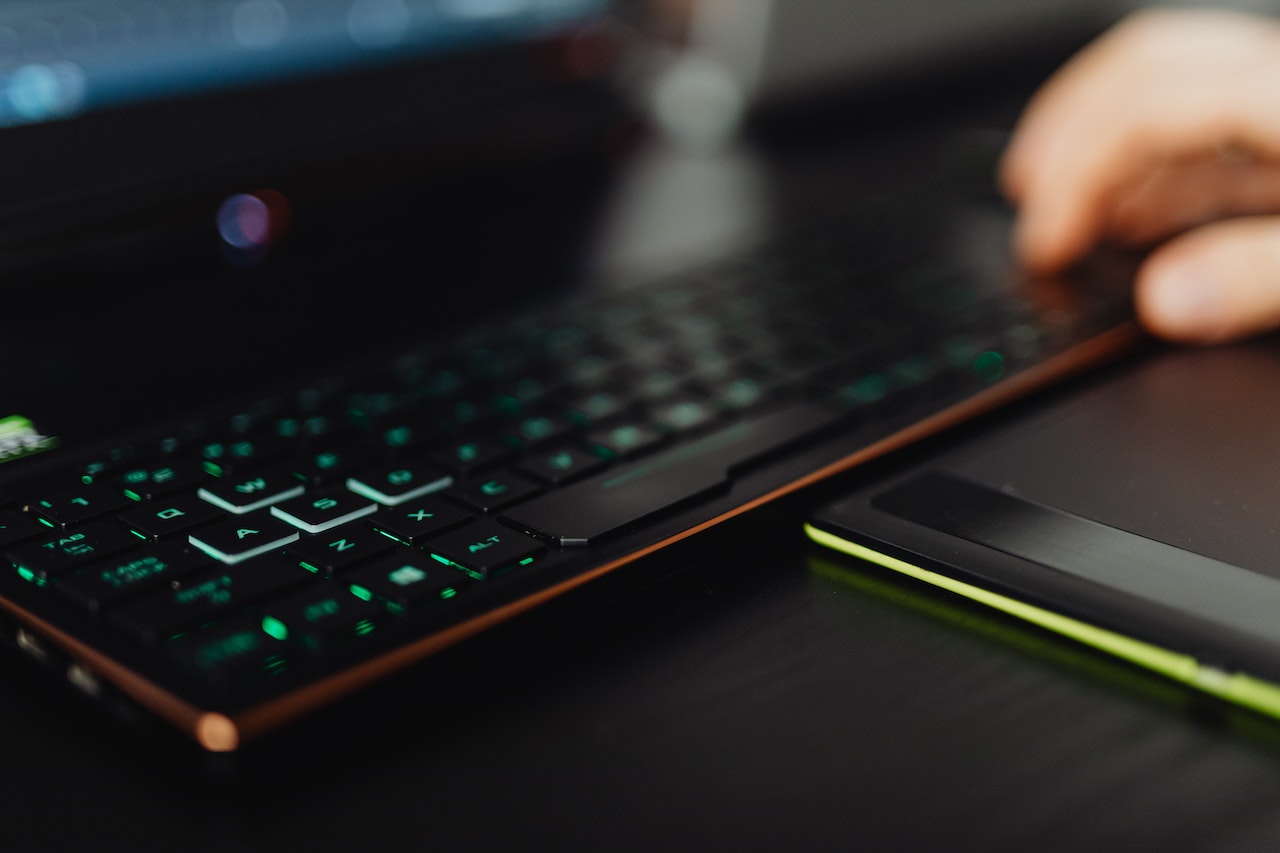
Tombol kombinasi Alt + PrtScn juga bisa digunakan untuk mengambil screenshot. Fungsi tombol ini adalah untuk mendokumentasikan layar pada jendela aktif. Hanya dengan menekan kombinasi Alt + PrtScn, Anda bisa memilih halaman yang ingin di screenshoot. Kendati demikian, cara kerja kombinasi tombol tersebut sama saja dengan menekan tombol PrtScn. Gambar tidak langsung tersimpan ke hard drive di laptop asus milik Anda. Diperlukan aplikasi lain untuk menyimpan hasil tangkap layar tersebut.
Langkah-langkah:
1. Buka halaman atau dokumen yang akan di screenshot.
2. Tekan Alt + PrtScn pada halaman itu.
3. Selanjutnya buka Microsoft Paint.
4. Tekan Ctrl + V.
5. Gambar yang tersalin akan muncul pada lembar kerja Microsoft Paint.
6. Langkah terakhir, tekan Ctrl + S untuk menyimpannya.
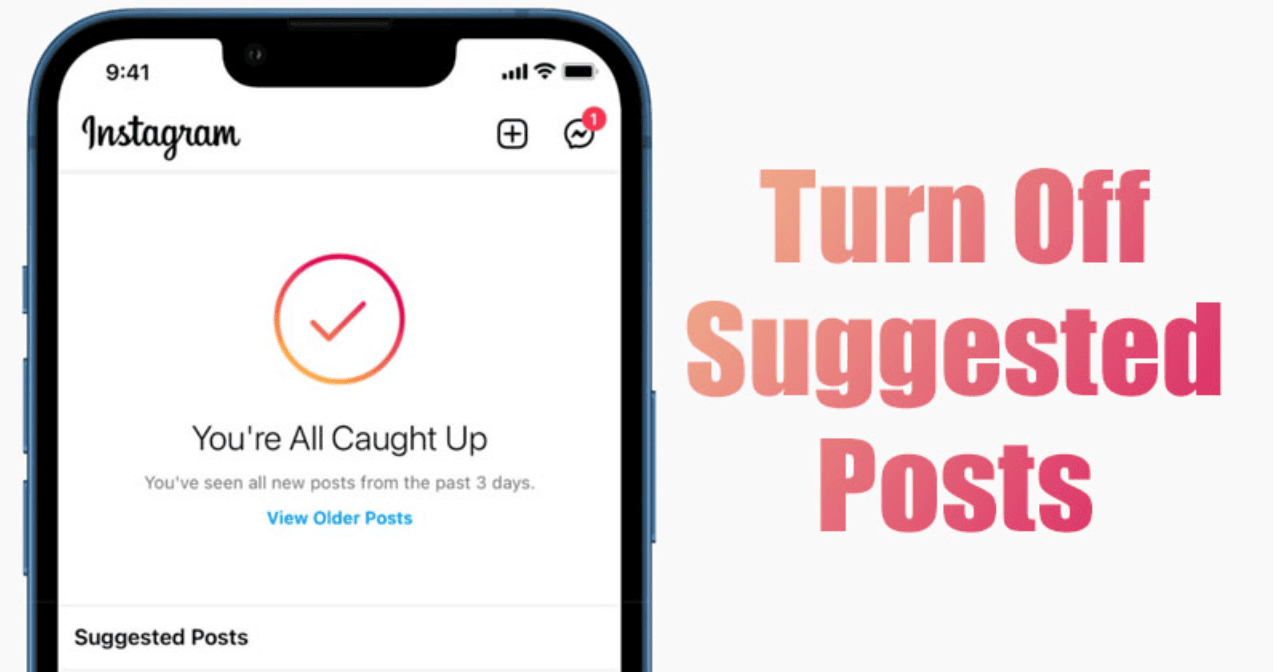
Baca Juga : Hilangkan Suggested For You Instagram dengan Cara Ini
4. Menggunakan Aplikasi Snipping Tool
Also Read: Cara Screenshot di Laptop Acer Pasti Bisa
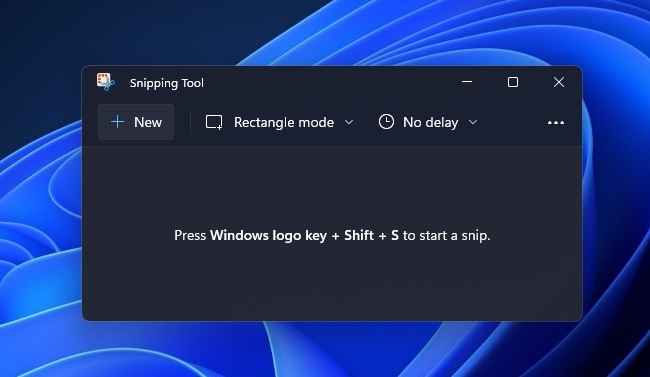
Jika dilihat dari fungsinya, beberapa cara screenshot di laptop Asus yang sudah dijelaskan di atas, tidak terlalu efisien untuk menangkap jendela aktif di layar laptop sesuai keinginan. Kalau sudah begini, Anda bisa memakai aplikasi bawaan Windows yakni Snipping Tool. Kelebihan dari aplikasi ini yaitu memungkinkan pengguna mengambil tangkapan layar tanpa kerumitan, dan bisa memilih jendela yang akan didokumentasikan.
Fitur Utama Snipping Tool:
– Free-form Snip: Menggambar bentuk bebas di sekitar area yang ingin diambil.
– Rectangular Snip: Mengambil screenshot dalam bentuk persegi panjang.
– Window Snip: Mengambil screenshot dari jendela aplikasi tertentu.
– Full-screen Snip: Mengambil screenshot seluruh layar (sama seperti tombol PrtScn).
Setelah mengambil screenshot, Anda dapat menambahkan anotasi seperti coretan atau sorotan sebelum menyimpannya. Snipping Tool juga memungkinkan Anda untuk menunda pengambilan screenshot selama beberapa detik, memberikan Anda waktu untuk mempersiapkan tampilan layar yang ingin Anda ambil.
Kelebihan:
– Fleksibilitas dalam memilih area yang ingin diambil.
– Fitur anotasi untuk menambahkan coretan atau sorotan.
– Opsi penundaan pengambilan screenshot.
Kekurangan:
– Membutuhkan beberapa langkah untuk membuka aplikasi.
– Antarmuka mungkin terasa kurang modern.
Baca juga : Cara Mengedit Foto dengan Gemini AI: Panduan Terbaru dan Praktis
5. Menggunakan Snip & Sketch: Pengganti Snipping Tool yang Lebih Modern
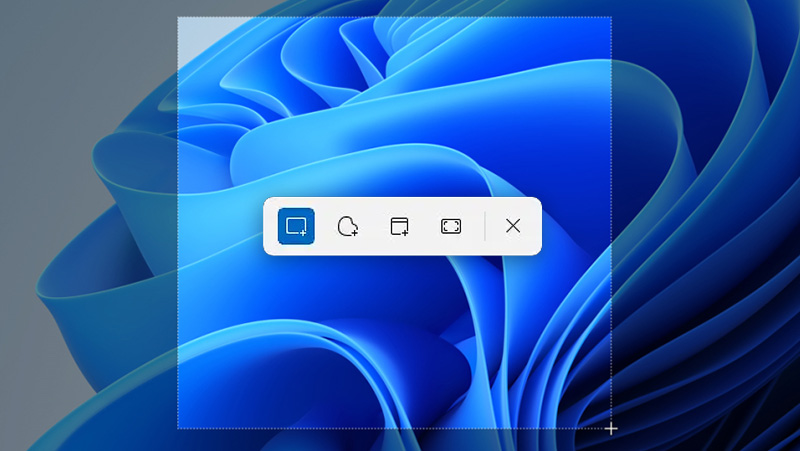
Snip & Sketch adalah aplikasi pengganti Snipping Tool yang diperkenalkan di Windows 10. Aplikasi ini menawarkan antarmuka yang lebih modern dan beberapa fitur tambahan. Anda dapat membuka Snip & Sketch dengan menekan kombinasi tombol Windows + Shift + S. Layar akan meredup dan Anda dapat memilih mode pengambilan gambar yang Anda inginkan (Rectangular Snip, Freeform Snip, Window Snip, atau Fullscreen Snip) menggunakan menu di bagian atas layar.
Setelah mengambil screenshot, gambar akan muncul di jendela Snip & Sketch, di mana Anda dapat menambahkan anotasi, memotong gambar, atau membagikannya langsung ke aplikasi lain. Snip & Sketch juga terintegrasi dengan clipboard, sehingga Anda dapat menempelkan gambar ke aplikasi lain tanpa harus menyimpannya terlebih dahulu.
Kelebihan:
– Antarmuka yang lebih modern dan intuitif.
– Integrasi dengan clipboard.
– Fitur anotasi dan pemotongan gambar.
– Akses cepat menggunakan kombinasi tombol Windows + Shift + S.
Kekurangan:
– Membutuhkan beberapa langkah untuk membuka aplikasi (meskipun lebih cepat dari Snipping Tool).
– Beberapa pengguna mungkin lebih menyukai antarmuka Snipping Tool yang lebih sederhana.
Baca Juga Artikel : Cara Screenshot di Laptop Acer Pasti Bisa
6. Menggunakan Aplikasi Pihak Ketiga
Selain alat bawaan Windows, terdapat banyak aplikasi pihak ketiga yang menawarkan fitur screenshot yang lebih canggih. Beberapa aplikasi populer termasuk Lightshot, Greenshot, dan ShareX. Aplikasi-aplikasi ini seringkali menawarkan fitur tambahan seperti:
- Pengeditan gambar yang lebih lengkap: Memungkinkan Anda untuk menambahkan teks, panah, bentuk, dan efek lainnya ke screenshot Anda.
- Perekaman layar: Memungkinkan Anda untuk merekam video dari layar Anda.
- Unggah otomatis ke cloud: Memungkinkan Anda untuk mengunggah screenshot Anda secara otomatis ke layanan cloud seperti Google Drive atau Dropbox.
- Kustomisasi hotkey: Memungkinkan Anda untuk mengatur kombinasi tombol khusus untuk mengambil screenshot.
Jika Anda sering mengambil screenshot dan membutuhkan fitur yang lebih canggih, aplikasi pihak ketiga mungkin menjadi pilihan yang tepat untuk Anda. Namun, pastikan untuk memilih aplikasi yang terpercaya dan aman sebelum menginstalnya di laptop ASUS Anda.
Baca Juga: Bagaimana Cara Screenshot di Laptop: Panduan Lengkap untuk Pemula
Contoh Aplikasi Pihak Ketiga:
| Aplikasi | Fitur Utama | Kelebihan | Kekurangan |
|---|---|---|---|
| Lightshot | Pengambilan screenshot area tertentu, pengeditan sederhana, unggah ke cloud | Mudah digunakan, ringan, integrasi dengan cloud | Fitur pengeditan terbatas |
| Greenshot | Pengambilan screenshot area tertentu, pengeditan lengkap, berbagai opsi penyimpanan | Fitur pengeditan lengkap, opsi penyimpanan fleksibel | Antarmuka mungkin kurang intuitif bagi sebagian pengguna |
| ShareX | Pengambilan screenshot dan perekaman layar, banyak opsi pengeditan dan unggah | Fitur sangat lengkap, kustomisasi tinggi | Antarmuka kompleks, mungkin sulit dipelajari bagi pemula |
7. Tips Tambahan untuk Mengambil Screenshot yang Lebih Baik
Berikut adalah beberapa tips tambahan untuk membantu Anda mengambil screenshot yang lebih baik di laptop ASUS Anda:
- Bersihkan layar Anda: Pastikan layar Anda bersih dari debu dan kotoran sebelum mengambil screenshot.
- Atur tampilan layar: Atur tampilan layar Anda sesuai dengan yang Anda inginkan sebelum mengambil screenshot. Misalnya, jika Anda ingin mengambil screenshot dari sebuah situs web, pastikan situs web tersebut ditampilkan dengan benar dan semua elemen yang Anda inginkan terlihat.
- Gunakan resolusi yang tepat: Gunakan resolusi yang tepat untuk screenshot Anda. Jika Anda ingin mencetak screenshot, gunakan resolusi yang lebih tinggi. Jika Anda hanya ingin menggunakan screenshot untuk keperluan online, resolusi yang lebih rendah mungkin sudah cukup.
- Tambahkan anotasi: Tambahkan anotasi untuk menyoroti bagian penting dari screenshot Anda. Ini dapat membantu orang lain untuk memahami apa yang Anda coba sampaikan.
- Simpan dalam format yang tepat: Simpan screenshot Anda dalam format yang tepat. Format PNG cocok untuk gambar dengan teks dan grafik, sedangkan format JPG cocok untuk foto.
Kesimpulan: Pilih Metode yang Sesuai dengan Kebutuhan Anda
Dengan memahami berbagai metode dan tips yang telah dijelaskan di atas, Anda sekarang dapat mengambil screenshot dengan mudah dan efisien di laptop ASUS Anda. Pilihlah metode yang paling sesuai dengan kebutuhan dan preferensi Anda, dan jangan ragu untuk bereksperimen dengan berbagai aplikasi dan fitur yang tersedia untuk mendapatkan hasil yang terbaik.
Semoga panduan ini bermanfaat dan membantu Anda dalam mengabadikan momen-momen penting di layar laptop ASUS Anda! pelajari Tutorial hanya di tutorialmu.com serta Youtube Channel Kami WAHYU JTS
Support Tutorialmu.com



Tagged with:
cara screenshot asuscara screenshot laptopcara screenshot windows 10cara screenshot windows 11screenshot laptop asusscreenshot windowssnipping tool windowstangkapan layar laptoptombol prtsc laptop
AD PLACEMENT

Saya adalah pengelola Tutorialmu.com, sebuah website yang berfokus pada pembuatan artikel tutorial, tips, dan panduan praktis. Melalui website ini, saya berbagi pengetahuan dan pengalaman dengan tujuan membantu pembaca belajar lebih mudah, cepat, dan efektif. Setiap artikel di Tutorialmu.com disusun secara sistematis, jelas, dan ramah bagi pemula, sehingga dapat menjadi referensi belajar yang bermanfaat dan terpercaya.
You might also like


 Tutorial

AD PLACEMENT